1、打开需要制作下拉列表的WPS文档
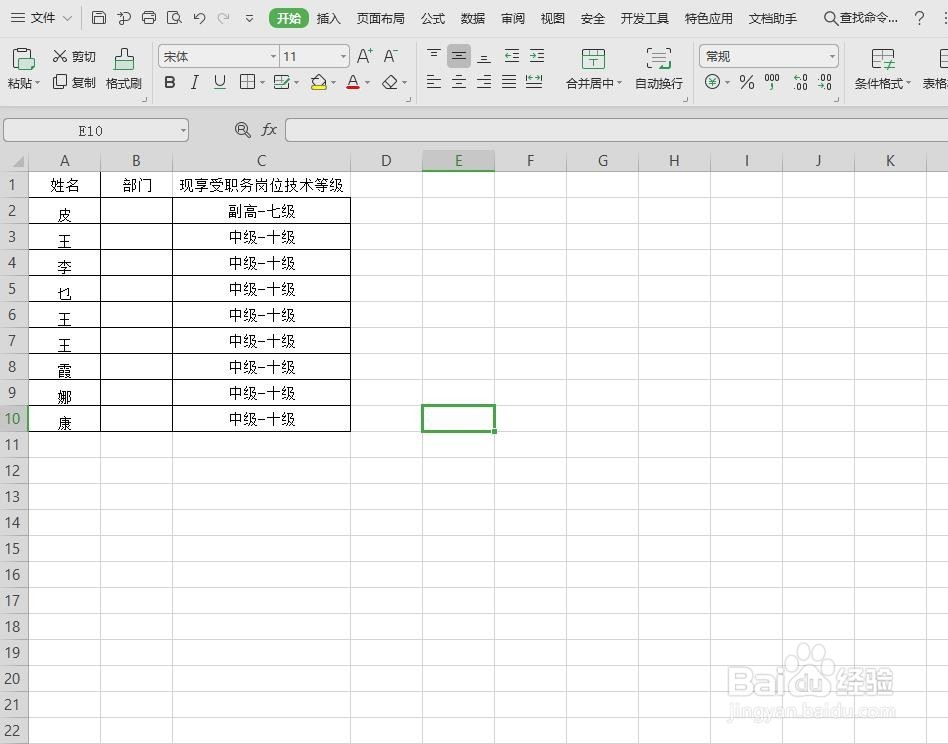
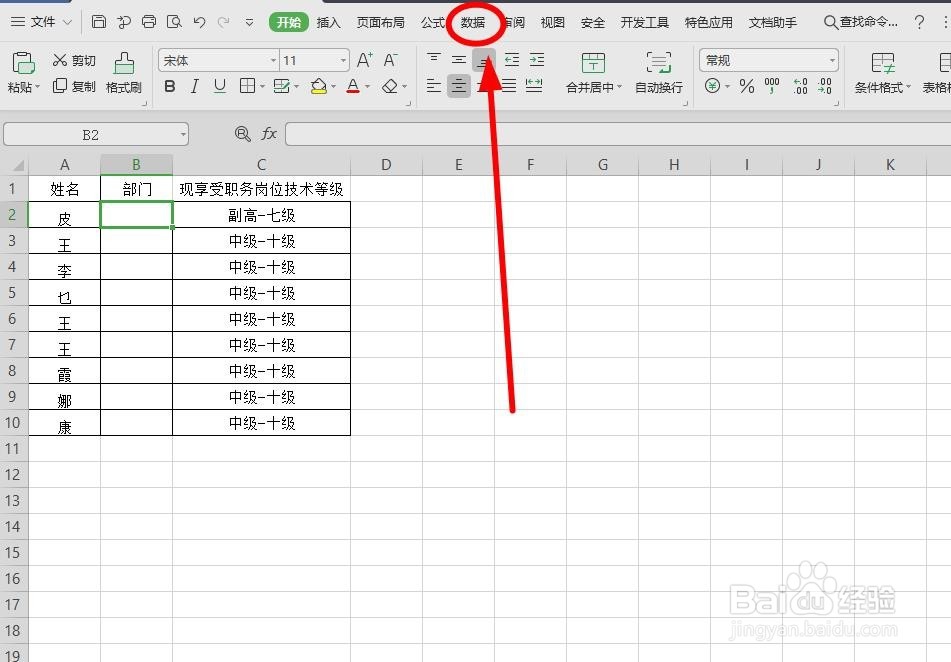
2、表中要输入各种部门,为了提高准确性计划进行下拉列表设置。选中B2单元格,找到菜单栏“数据”选项卡单击
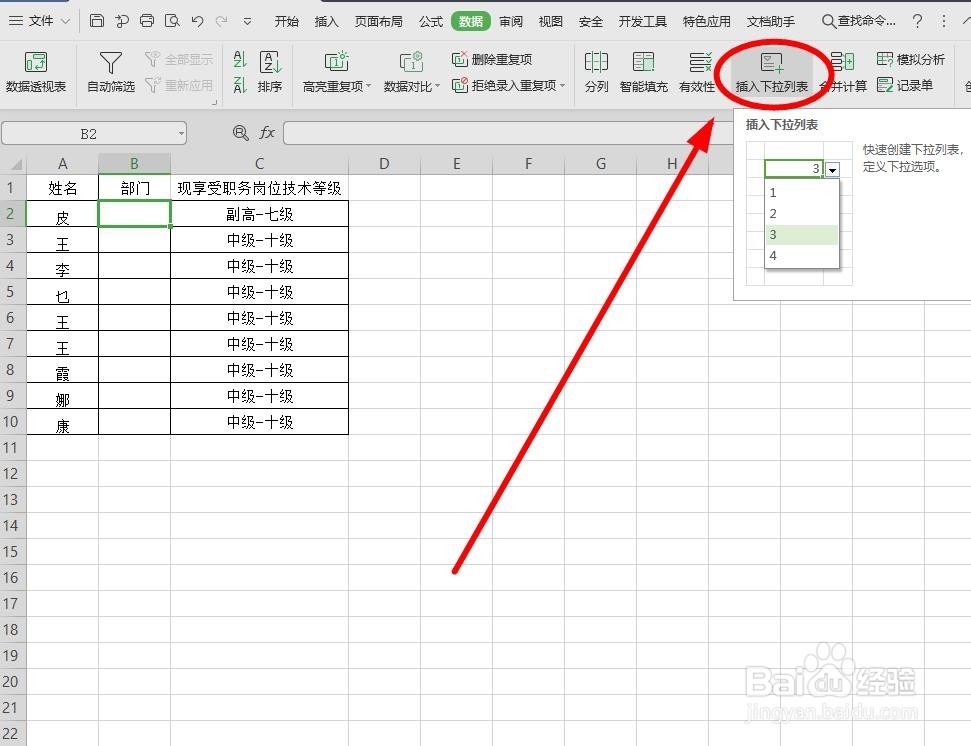
3、找到菜单栏“插入下拉列表”单击
4、在“插入下拉列表”对话框找到这里的额”+“单击
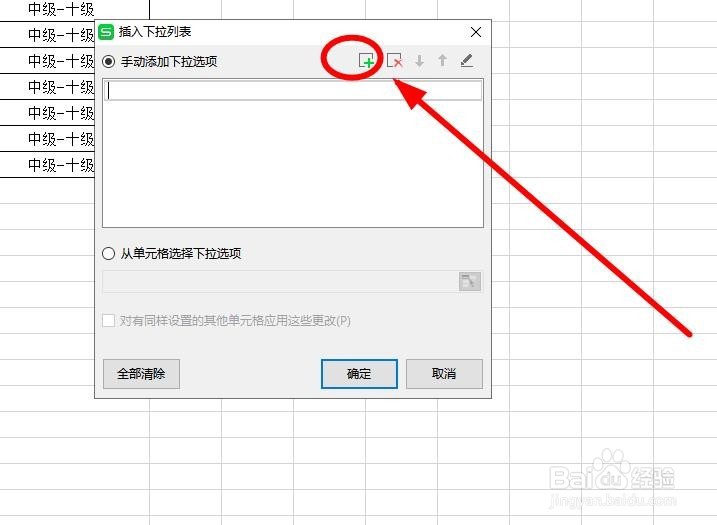
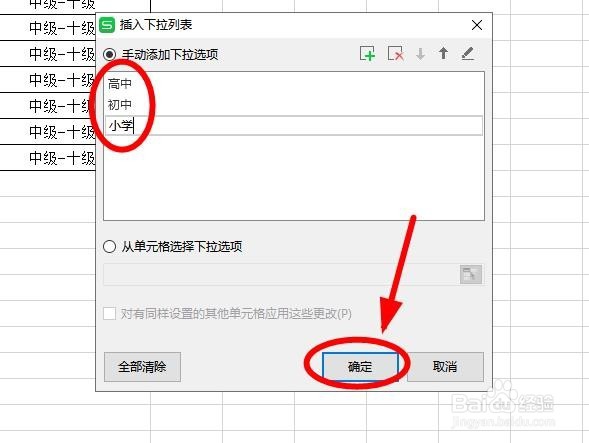
5、分几次输入”高中“”初中“”小学“,输入完毕单击”确定“
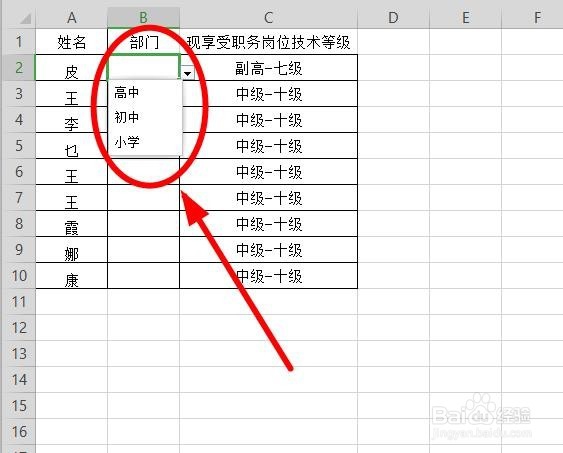
6、B2单元格已经完成下拉列表的设置
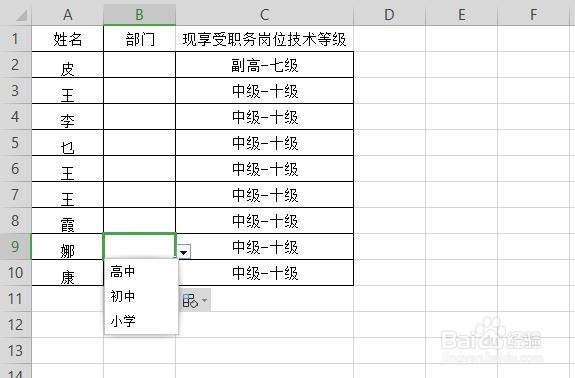
7、把B2单元格格式复制到B3-B10单元格,就完成所有单元格的下拉菜单选项设置
时间:2026-04-23 22:41:23
1、打开需要制作下拉列表的WPS文档
2、表中要输入各种部门,为了提高准确性计划进行下拉列表设置。选中B2单元格,找到菜单栏“数据”选项卡单击
3、找到菜单栏“插入下拉列表”单击
4、在“插入下拉列表”对话框找到这里的额”+“单击
5、分几次输入”高中“”初中“”小学“,输入完毕单击”确定“
6、B2单元格已经完成下拉列表的设置
7、把B2单元格格式复制到B3-B10单元格,就完成所有单元格的下拉菜单选项设置
