Photoshop 如何更改图像中物品的颜色

 时间:2024-10-26 09:26:42

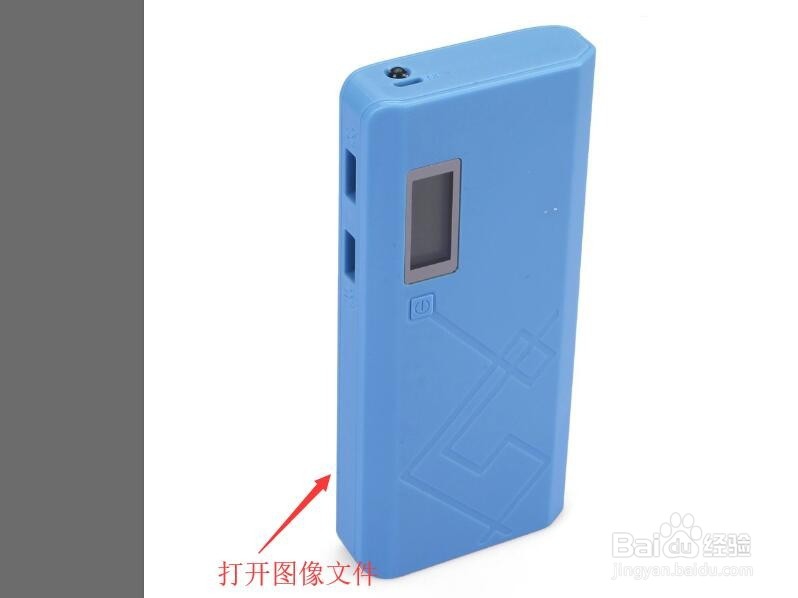
1、单击菜单栏中的【打开】按钮,在下拉菜单中选择【打开】命令,打开图像文件——充电宝.JPG。
Photoshop 如何更改图像中物品的颜色

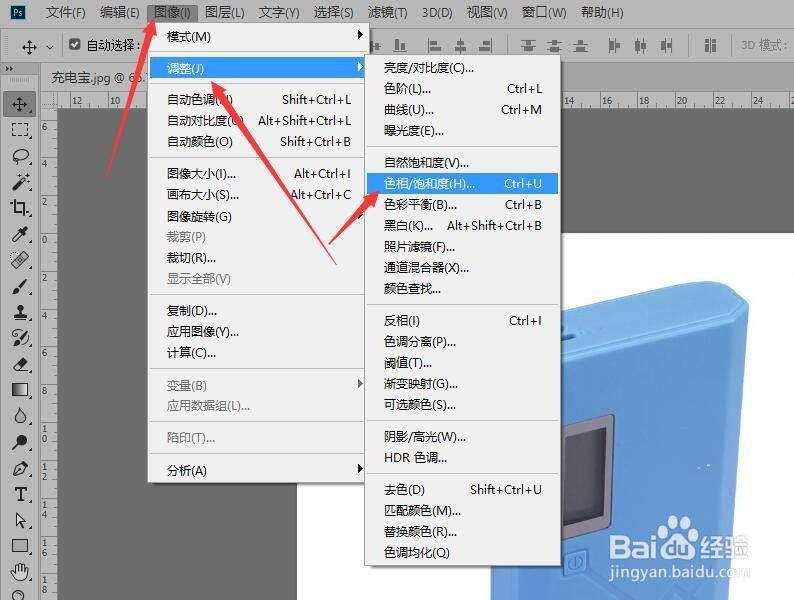
2、在菜单栏中单击【图像】按钮。在下拉菜单中选择【调整】,然后单击【色相饱和度】命令。
Photoshop 如何更改图像中物品的颜色

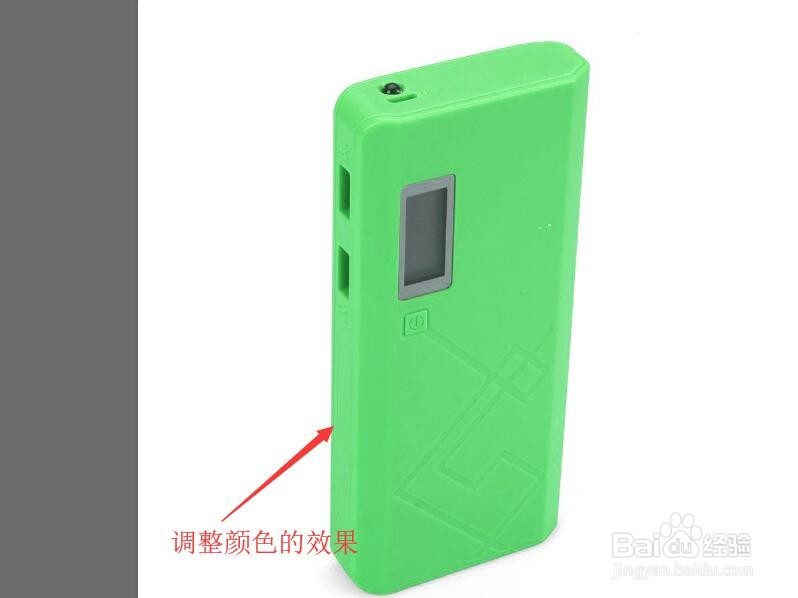
3、在弹出的对话框中,图像中的物品颜色随之发生了改变,最后单击【确定】按钮关闭对画框。
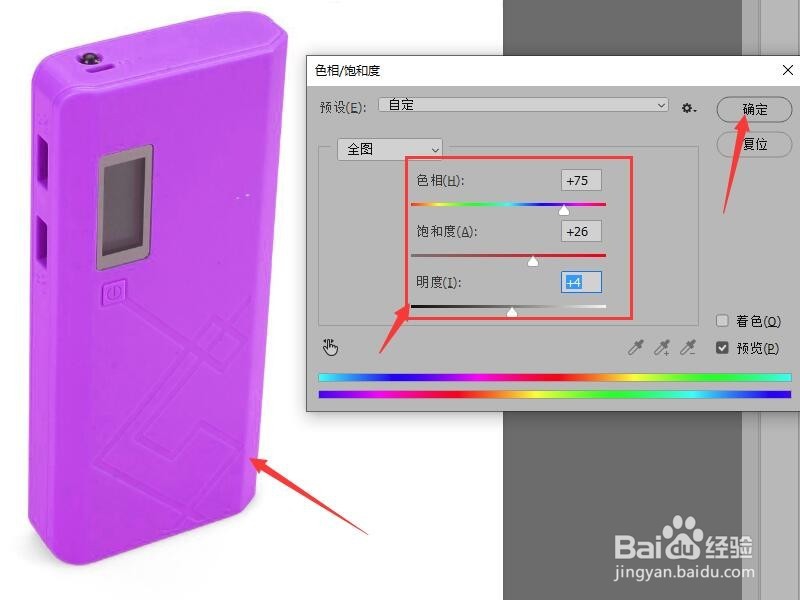
Photoshop 如何更改图像中物品的颜色

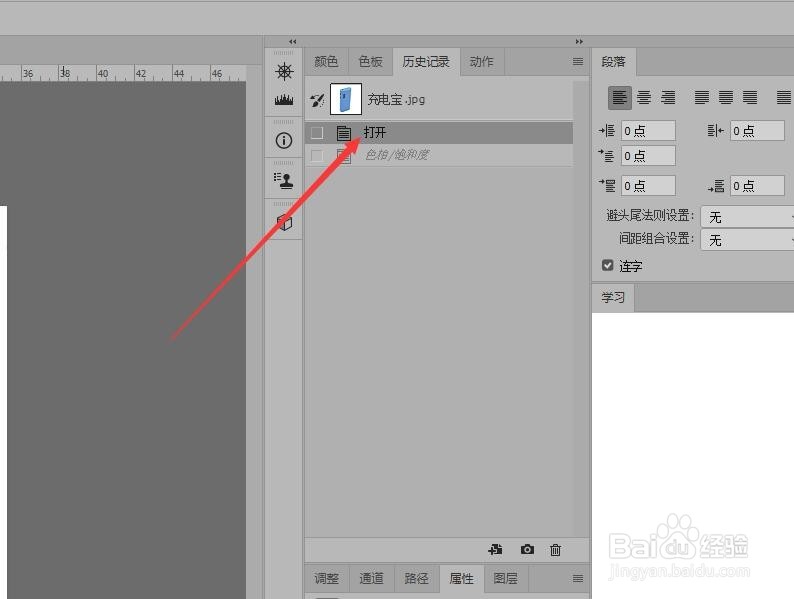
4、鼠标单击菜单栏中的【窗口】按钮。在下拉菜单中选择【历史记录】命令,打历史记录面板。

Photoshop 如何更改图像中物品的颜色

5、在历史记录面板中单击【打开】,将图像恢复到原始状态。

Photoshop 如何更改图像中物品的颜色

6、鼠标移动到图层面板,单击下方的【创建新的填充或调整图层】按钮。弹出的菜单中选择【色相饱和度】命令。
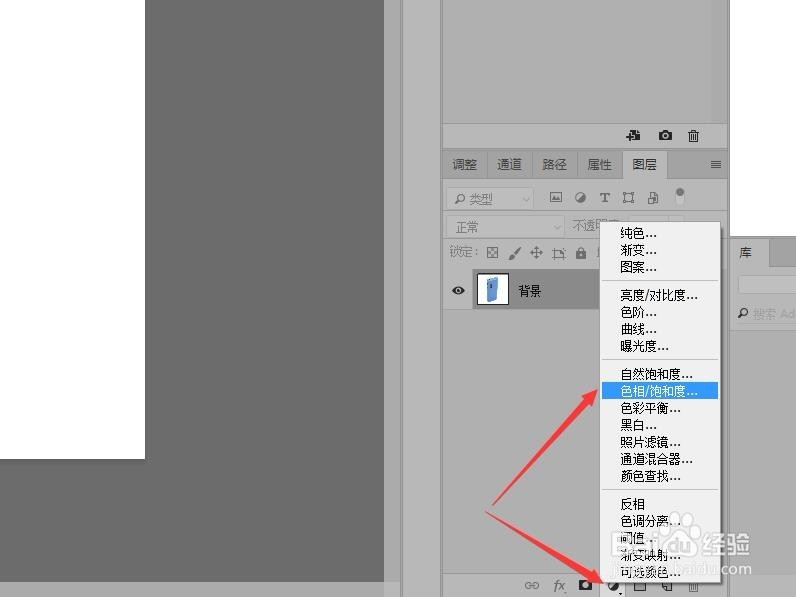
Photoshop 如何更改图像中物品的颜色

7、在自动切换的属性面板中。设置色相为-80,饱和度为+5。明度为+2。

Photoshop 如何更改图像中物品的颜色

8、在图像中可以看到。这种方法也可以改变图像的颜色。

Photoshop 如何更改图像中物品的颜色
  • 在PS2020中如何制作分割图片效果
  • seo优化排名教程
  • 古典工笔画的用线法则
  • ps人物照片调色处理教程:调出照片漂亮的青色调
  • Photoshop如何更改衣服的颜色?
  • 热门搜索
    云南旅游景点推荐 上海五一旅游 黑龙江省旅游地图 10月份去哪旅游最好 马尔代夫 旅游 苏杭旅游景点 贵州旅游攻略景点必去 2人被列入全国旅游市场黑名单 中国最佳旅游胜地 云南旅游要多少钱