word2016如何制作明星卡贴——刘涛十一

 时间:2026-02-12 19:54:14

1、如下所示,

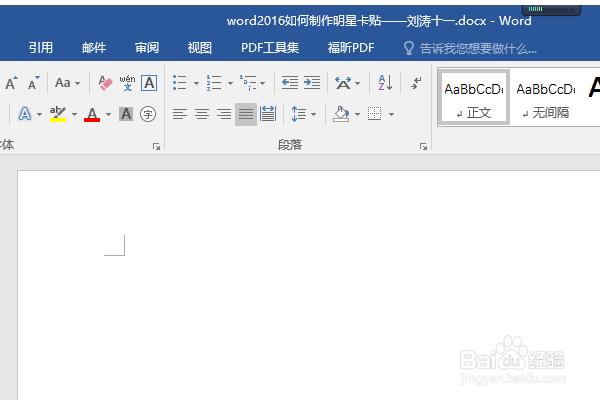
打开word2016软件,新建一个空白的文档,

保存为:

word2016如何制作明星卡贴——刘涛十一
word2016如何制作明星卡贴——刘涛十一

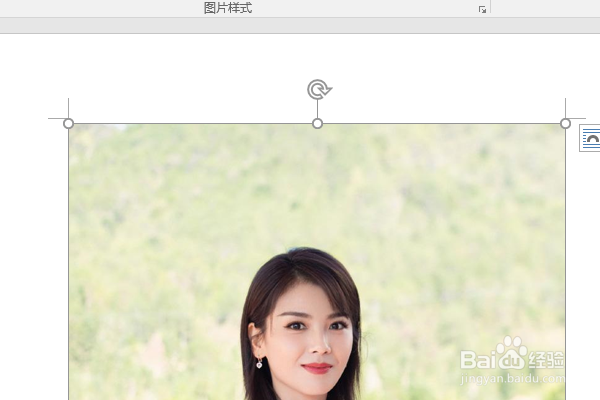
2、快速插入一张刘涛的美图到文档中,作为后面的演示所用。
word2016如何制作明星卡贴——刘涛十一

3、点击图片,在格式工具栏中点击图片样式——旋转,白色。

word2016如何制作明星卡贴——刘涛十一

4、插入一个桃子心图框在图片的左角处,

设置形状轮廓无,形状填充红色。

word2016如何制作明星卡贴——刘涛十一

5、插入一个艺术字,修改文字内容为“田园风光入画来”,分散对齐,

修改文本填充为绿色,

旋转艺术字成一定角度,与图片平行,

移动艺术字到人物的头顶。

word2016如何制作明星卡贴——刘涛十一

6、复制粘贴艺术,向下移动,

修改内容为“刘涛”,字体简转繁,调整字号,红色文本填充,

移动到人物头像的两侧,

至此,

这个刘涛卡贴就制作完成。

word2016如何制作明星卡贴——刘涛十一

  • word2016如何制作明星卡贴——王艳
  • word2016如何制作明星卡贴——赵雅芝三
  • word2016如何制作明星卡贴——刘诗诗
  • word2016如何制作明星卡贴——左小青二
  • word2016如何制作明星卡贴——赵雅芝四
  • 热门搜索
    新疆喀纳斯旅游 名古屋旅游景点 赤峰旅游网 大学生旅游调查问卷 宁波象山旅游景点 无锡旅游地图 旅游活动总结 花莲旅游攻略 威海旅游政务网 湿地旅游