AutoCAD如何画立体感的五角星

 时间:2026-02-14 07:36:58

1、如下所示,

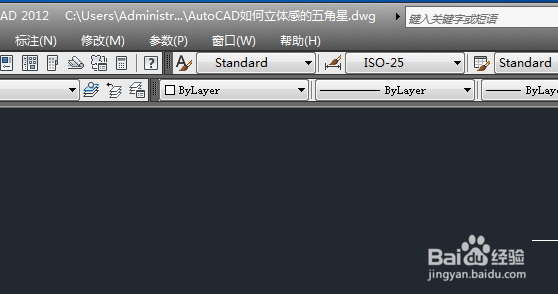
打开AutoCAD2012软件,新建一空白的CAD文件,

另存为:AutoCAD如何画立体感的五角星
AutoCAD如何画立体感的五角星

2、如下所示,

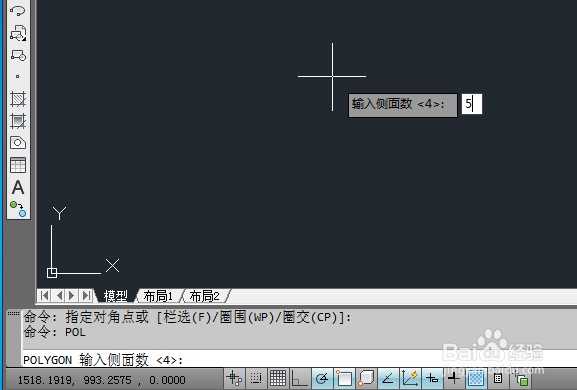
输入pol,回车,激活多边形命令,

输入边数5,回车。
AutoCAD如何画立体感的五角星

3、如下所示,

随意指定一点,选择外切于圆。

AutoCAD如何画立体感的五角星

4、如下所示,

指定圆的半径,(随意点击一下。)

AutoCAD如何画立体感的五角星

5、如下所示,

输入L,回车,激活直线命令,

连接五边形角度,成功画好五角星。

AutoCAD如何画立体感的五角星

6、如下所示,

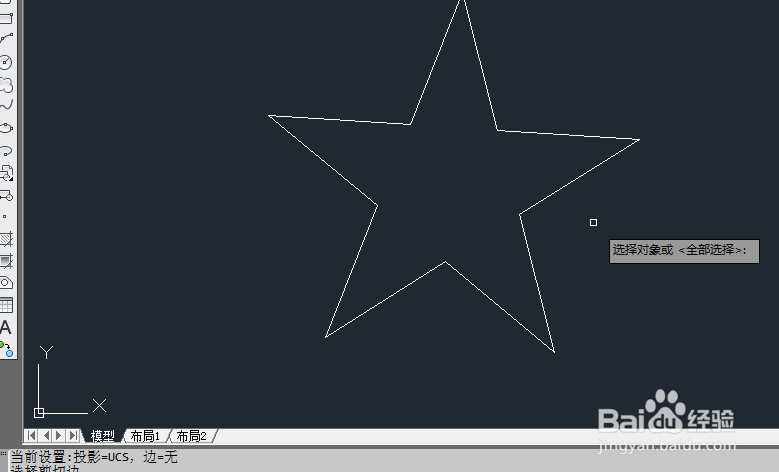
输入tr,回车,单击鼠标右键,激活修剪命令,

修剪图形成空心五角星。
AutoCAD如何画立体感的五角星

7、如下所示,

输入L,回车,激活直线命令,

连接五角星的对角点。

AutoCAD如何画立体感的五角星

8、如下所示,

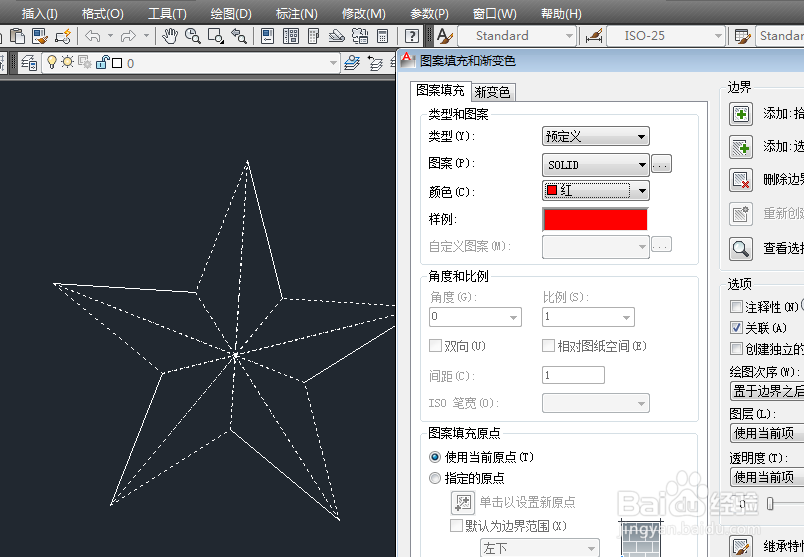
输入h,回车,添加拾取点,五个同一方向的小三角形,回车,

设置样例为纯色,设置颜色为红色,点击确定。

!!!至此、

这个立体感的五角星就画好了
AutoCAD如何画立体感的五角星

  • CAD怎么绘制五角星?
  • CAD五角星怎么画
  • CAD软件中怎么画五角星
  • cad五角星的画法步骤
  • CAD如何绘制三维的五角星
  • 热门搜索
    美国旅游签证 清远旅游 开封旅游 旅游广告 西安旅游景点 北京旅游景点 贵州旅游地图 贵阳旅游 鄂尔多斯旅游 安徽旅游