PS快速制作线条式文字效果。

 时间:2026-02-13 09:02:18

1、新建画布打上需要制作的文字。

PS快速制作线条式文字效果。

2、用钢笔工具勾画线条,选择描边,不要填充颜色。

PS快速制作线条式文字效果。

3、按住ALT键向下移动复制,不断复制,注意每条线的间距。

PS快速制作线条式文字效果。

4、将所有线条选中,打包成组,转为智能对象。将智能对象复制几层,在文字上方摆好。

PS快速制作线条式文字效果。

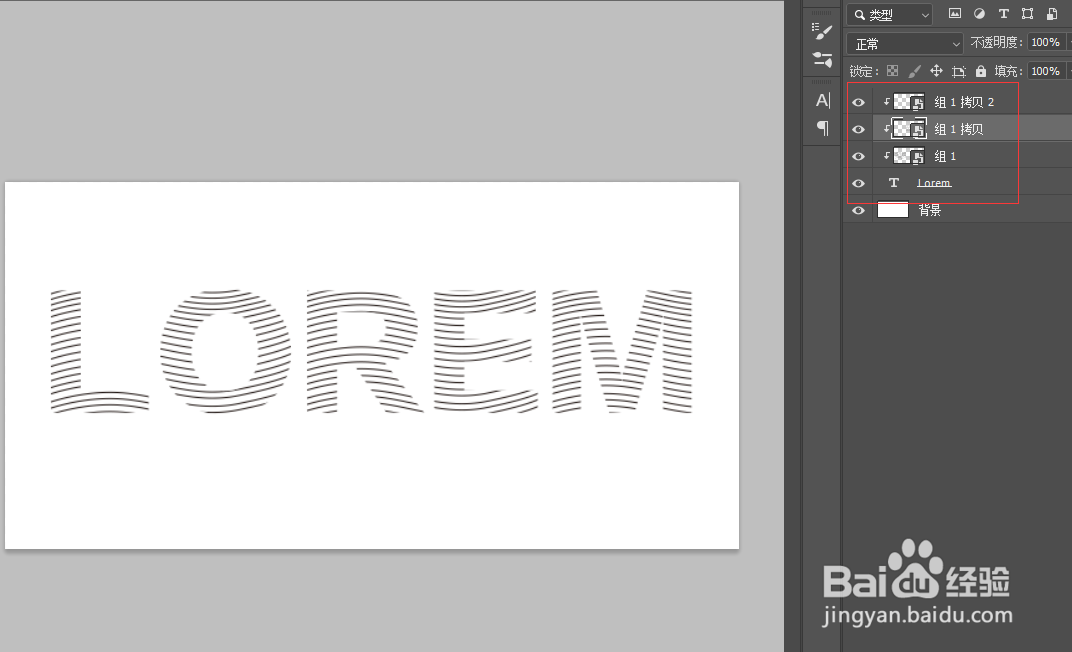
5、将文字颜色改为白色,选中智能对象向下创建剪切蒙版。

PS快速制作线条式文字效果。

PS快速制作线条式文字效果。

6、最终效果如图:

PS快速制作线条式文字效果。

1、新建画布打上需要制作的文字。

2、用钢笔工具勾画线条,选择描边,不要填充颜色。

3、按住ALT键向下移动复制,不断复制,注意每条线的间距。

4、将所有线条选中,打包成组,转为智能对象。将智能对象复制几层,在文字上方摆好。

5、将文字颜色改为白色,选中智能对象向下创建剪切蒙版。

  • 怎么用ai制作一把简单的扇子
  • AI如何在字体不转曲的前提下调制渐变填充
  • AI软件如何利用布尔运算绘制爱心
  • ps如何制作近实远虚的效果?
  • AI教程【1】 | 如何使用AI快速绘制太极图
  • 热门搜索
    埃及金字塔旅游 松山森林旅游区 辽源旅游景点大全 珠海旅游景点介绍 吉林旅游攻略 汕尾旅游景点大全 东川红土地旅游 辽宁旅游地图 上海旅游节官网 门头沟旅游景点