WPS导入数据操作步骤

 时间:2026-02-14 01:45:30

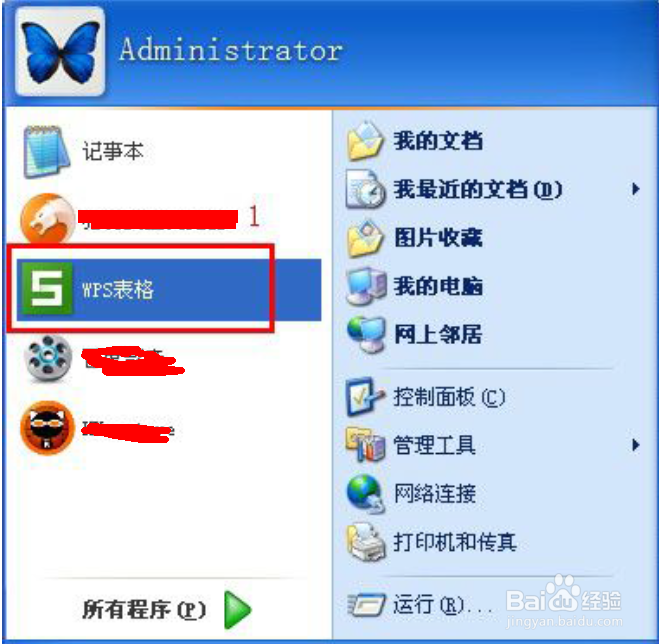
1、首先打开WPS

WPS导入数据操作步骤

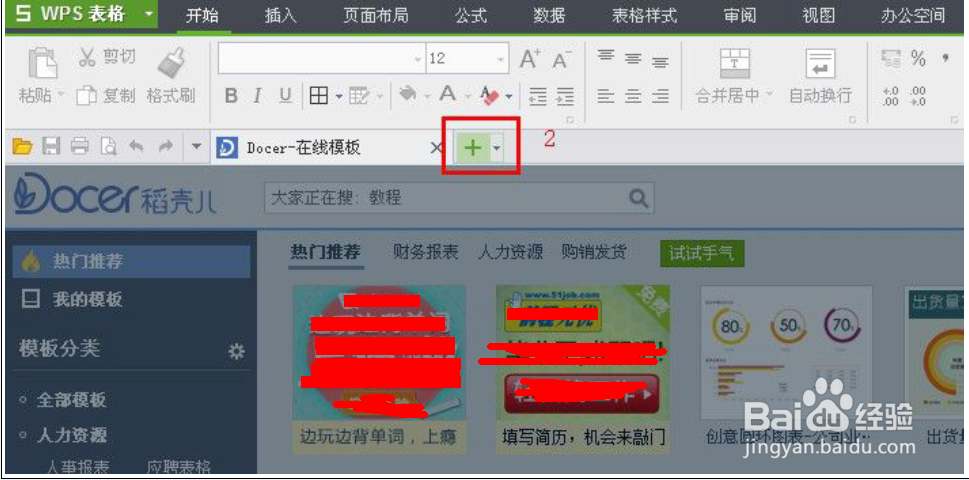
2、在打开的WPS 程序中,建立一个空白的表格

WPS导入数据操作步骤

3、 在空白表格中,选择“数据”选项卡

WPS导入数据操作步骤

4、 在数据选项卡中,选择“导入数据”

WPS导入数据操作步骤

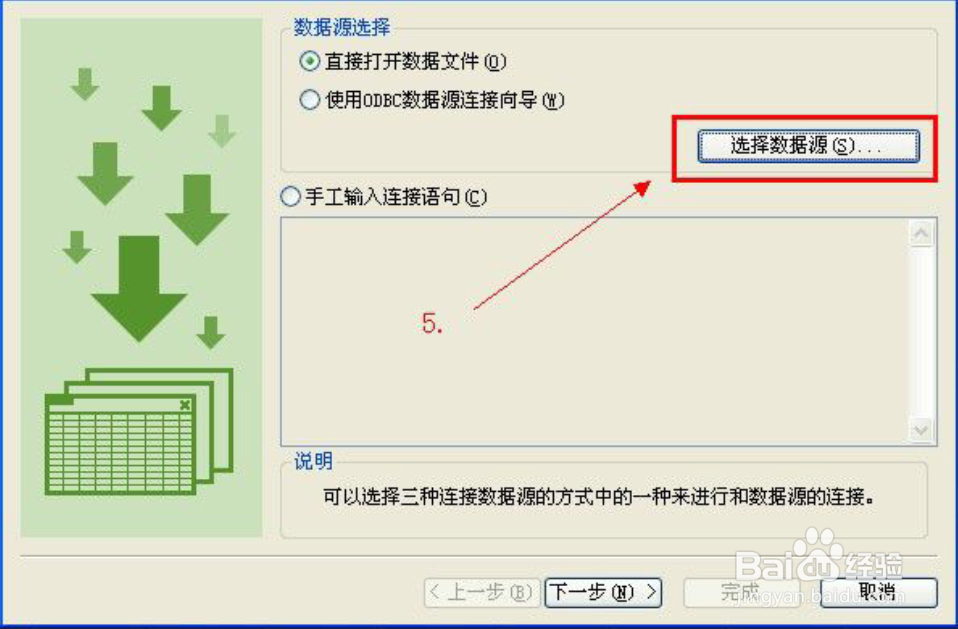
5、在弹出的新窗口中,点击“选择数据源”按钮

WPS导入数据操作步骤

6、在弹出的打开对话框中,选择软件导出的CSV 文件

WPS导入数据操作步骤

7、在弹出的窗口中,选择“其他编码”-> “UTF-8”,然后点击“下一步”

8. 

WPS导入数据操作步骤

8、在新窗口中,选择“分隔符号”,点击“下一步”

WPS导入数据操作步骤

9、在新窗口中,勾选“逗号”,点击“下一步”

WPS导入数据操作步骤

10、在新窗口中,点击“完成”按钮

WPS导入数据操作步骤

11、等待导入完成后,所有的访客将显示在表格中,然后保存该表格即可

  • 多个表格合并到一个表格怎么操作
  • WPS表格如何一键合并多个相同单元格
  • wps表格怎么提取长文本里面的数字?
  • WPS怎么创建查询式动态图表
  • WPS中怎么把PDF文件转换为Excel文件
  • 热门搜索
    西藏旅游线路 石泉旅游 云南有哪些旅游景点 江苏旅游景点大全 约伴旅游网 南浔古镇旅游攻略 朝鲜旅游价格 天津 旅游 网上旅游 三峡大坝旅游