Windows Server 2008 R2下IIS安装

 时间:2026-04-22 00:51:47

1、打开服务器中的开始菜单,然后选中管理工具->服务器管理器,如下图所示:

Windows Server 2008 R2下IIS安装

2、选中角色->添加角色,如下图所示:

Windows Server 2008 R2下IIS安装

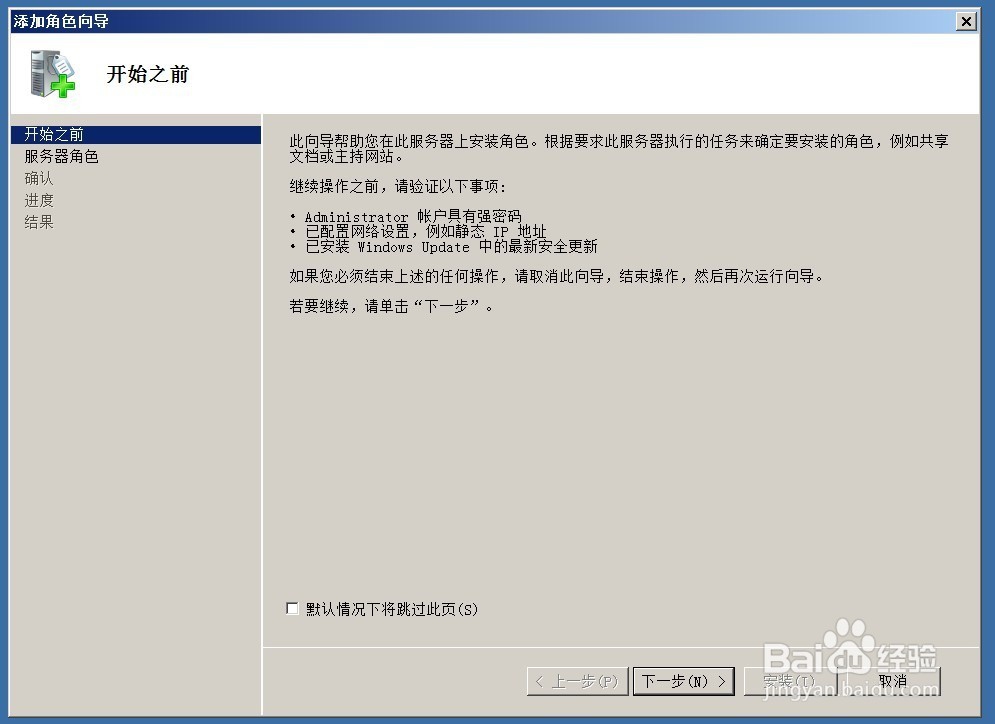
3、默认选项,然后点击下一步,如下图所示:

Windows Server 2008 R2下IIS安装

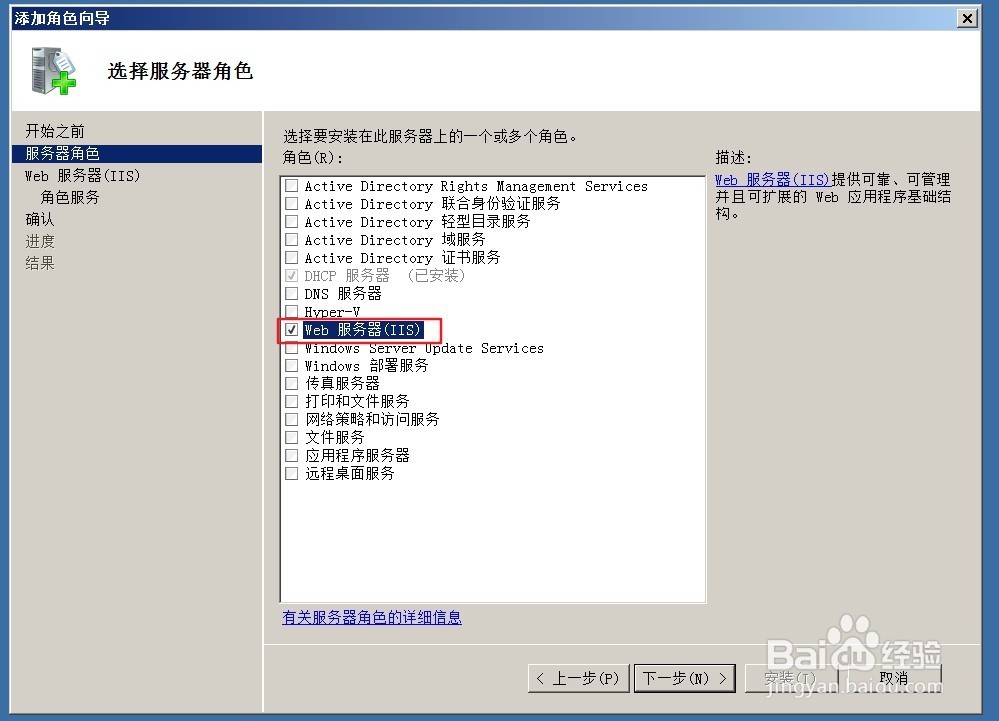
4、勾选要安装的服务器,Web服务器,如下图所示:

Windows Server 2008 R2下IIS安装

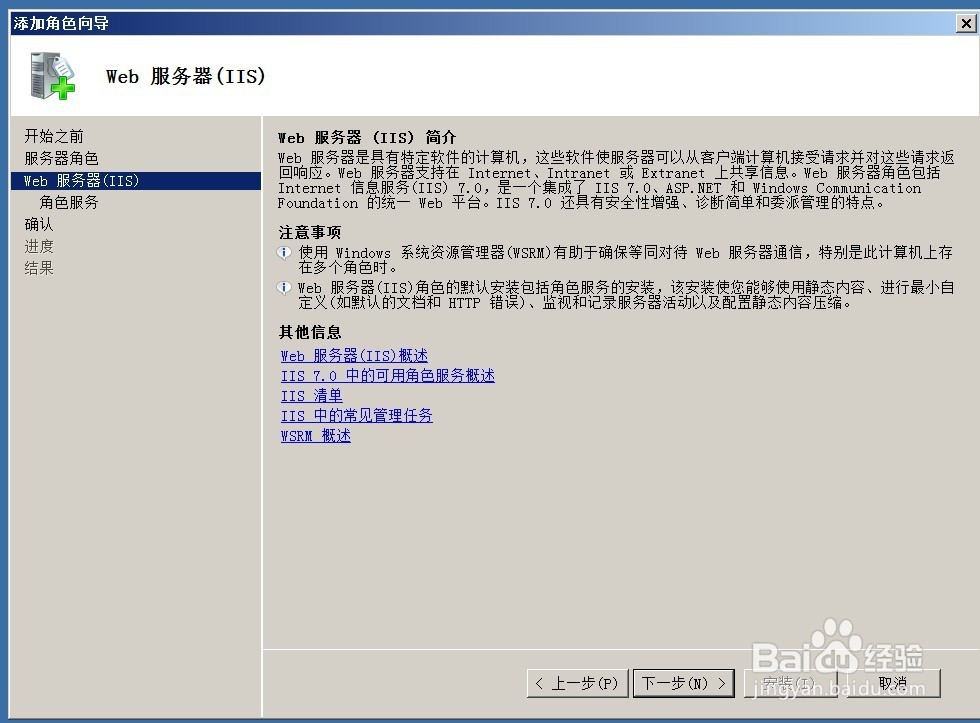
5、默认选项,然后点击下一步,如下图所示:

Windows Server 2008 R2下IIS安装

6、这里根据自己的需求勾选需要安装的服务,如下图所示:

Windows Server 2008 R2下IIS安装

7、默认选项,然后点击下一步,如下图所示:

Windows Server 2008 R2下IIS安装

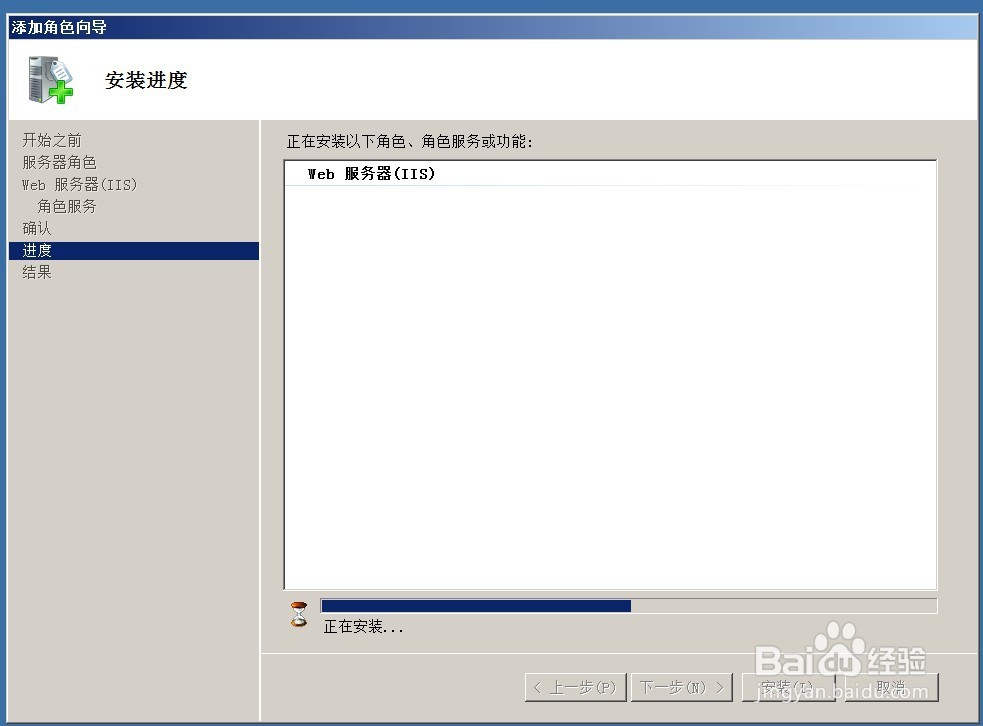
8、等待安装完成,如下图所示:

Windows Server 2008 R2下IIS安装

9、直至安装成功,如下图所示:

Windows Server 2008 R2下IIS安装

10、此时可以通过在浏览器地址栏输入localhost来验证安装是否成功,如下图所示:

Windows Server 2008 R2下IIS安装

11、接着来看一下管理控制台,打开管理工具->Internet信息服务(IIS)管理器,如下图所示:

Windows Server 2008 R2下IIS安装

  • windows server 2012如何备份还原重要文件?
  • wincc flexible文本列表组态之符合IO域的设置
  • edge浏览器怎么看跟踪自己的网站
  • 怎么通过执行REG文件自动导入注册表项目
  • uefi引导启动windows server 2016
  • 热门搜索
    云南旅游线路 梅州旅游 青海旅游景点大全 威海旅游攻略 张家界自由行旅游攻略 旅游合同 旅游度假 泰州旅游 内蒙古旅游景点 澳门旅游