使用360安全卫士设置默认浏览器

 时间:2026-02-15 17:14:53

1、打开360安全卫士,如图:

使用360安全卫士设置默认浏览器

2、找到左下角的“防护中心”,如图;

使用360安全卫士设置默认浏览器

3、单击“防护中心”,在弹出的窗口中,找到“7层浏览器防护”,如图:

使用360安全卫士设置默认浏览器

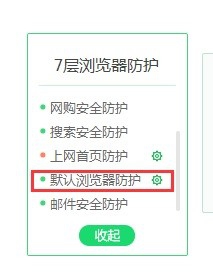
4、打开“7层浏览器防护”,在下列列表中找到“默认浏览器防护”,如图:

使用360安全卫士设置默认浏览器

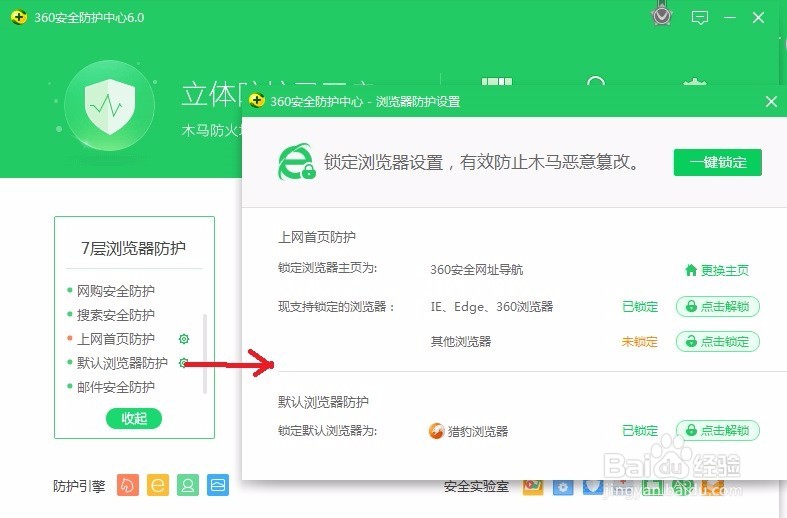
5、单击“默认浏览器防护”,弹出如下图窗口,即可看到默认浏览器信息;

使用360安全卫士设置默认浏览器

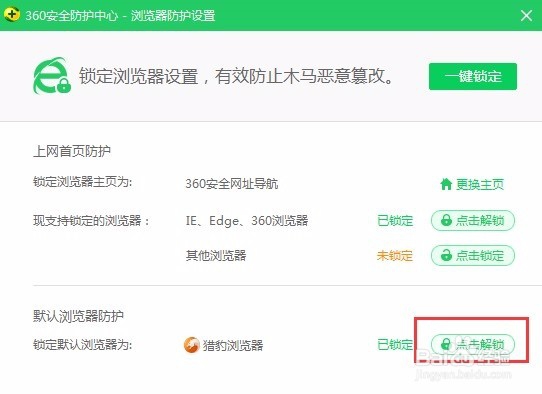
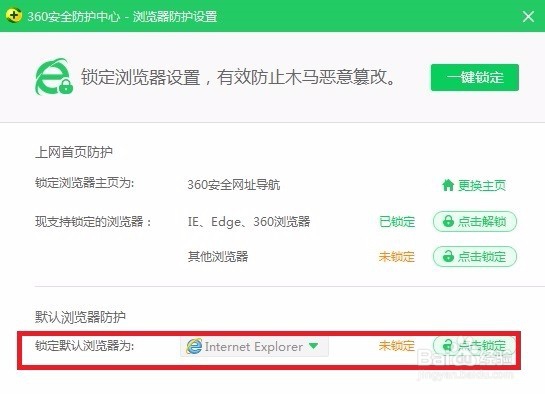
6、此时的默认浏览器为猎豹浏览器,找到最后的“点击解锁”,即可;

使用360安全卫士设置默认浏览器

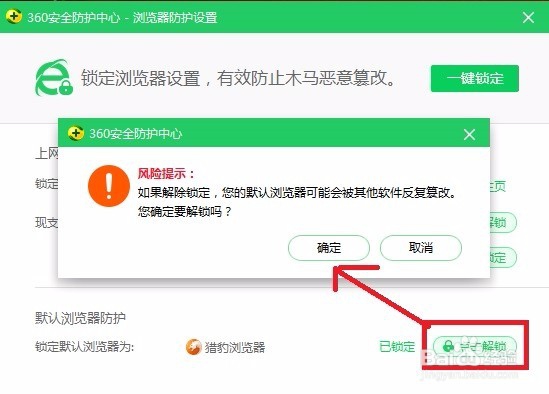
7、单击“点击解锁”,在弹出的窗口中选择“确定”,即可解锁该浏览器;

使用360安全卫士设置默认浏览器

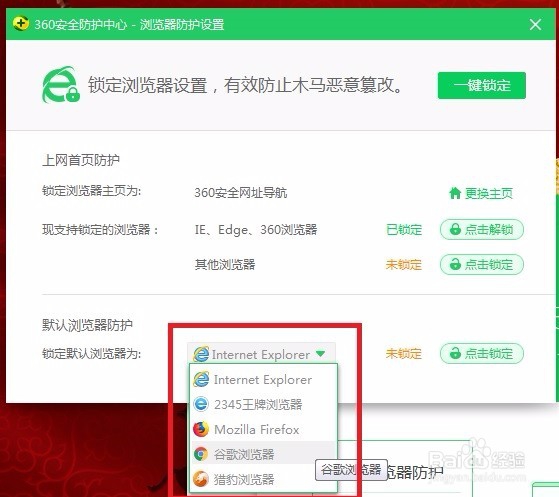
8、可在默认浏览器的下拉框中选择新的默认浏览器,比如设置“谷歌浏览器”为默认浏览器,操作如图;
使用360安全卫士设置默认浏览器

使用360安全卫士设置默认浏览器

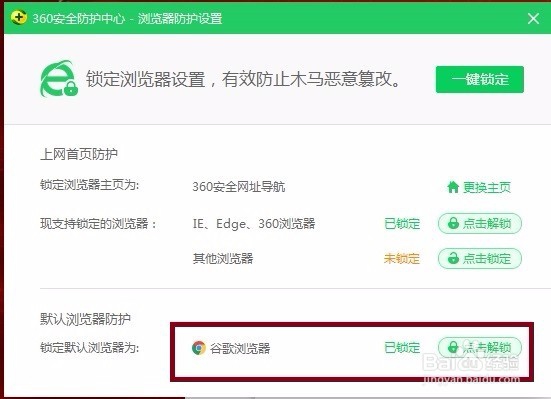
9、单击“点击锁定”,即可;此时的默认浏览器为“谷歌”

使用360安全卫士设置默认浏览器

  • 教你全面解决Wifi共享精灵出现错误代码80040201
  • 电脑不能正常上网,怎么办
  • win7电脑网速慢怎么办
  • 电脑不能联网怎么设置?
  • XP系统安装WIN7旗舰版+激活教程[附旗舰版下载]
  • 热门搜索
    保定旅游公司 北京到九寨沟旅游 北京旅游租车 苏州国际旅游节 深圳到日本旅游 观光旅游线路 黄石公园旅游 黄冈旅游网 长白山旅游地图 疯狂旅游团台词