如何运用Excel批量修改文件名字

 时间:2026-02-16 22:59:44

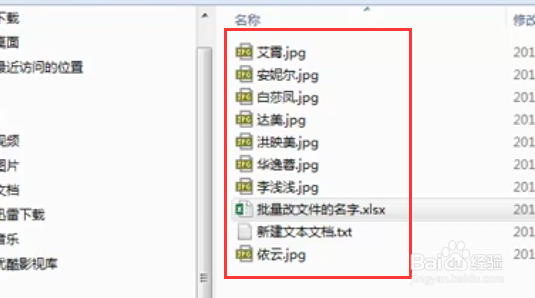
1、首先我们先来看一下需要批量改名字的文件,如下图所示,要将图片文件批量命名
如何运用Excel批量修改文件名字

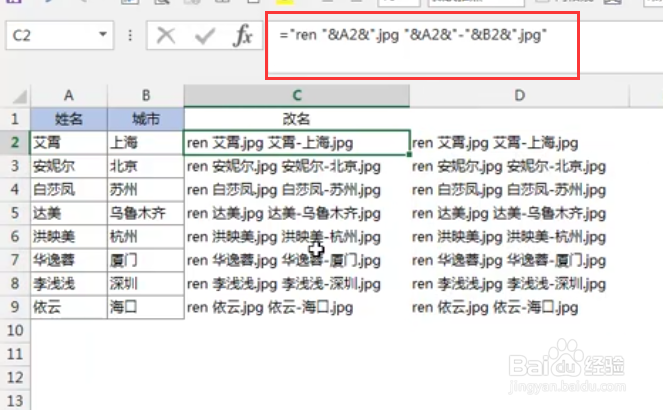
2、我们打开excel将相关的文件信息准备好,注意第一列是图片现在的名字,这个一定是要有的,不然是不可能批量命名的,如下图所示
如何运用Excel批量修改文件名字

3、然后我们将写好的ren命令拷贝到txt文档里面,如下图所示

如何运用Excel批量修改文件名字

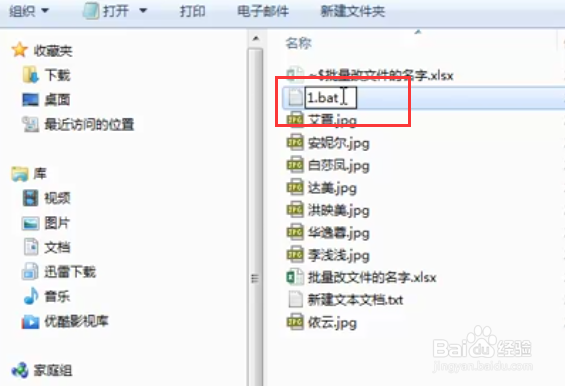
4、接下来需要将txt文档的后缀名修改一下,我们修改城bat的格式,如下图所示
如何运用Excel批量修改文件名字

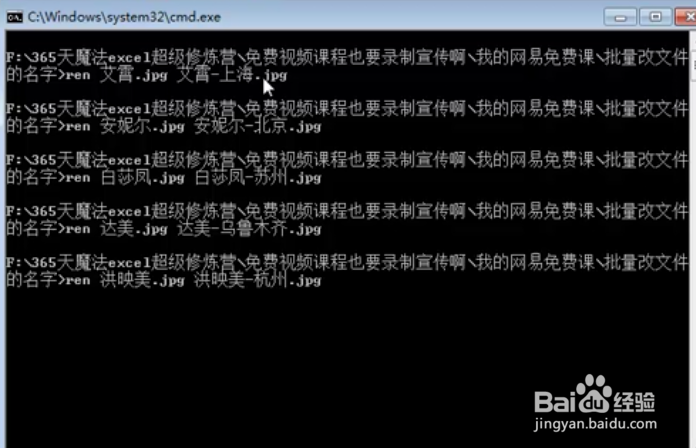
5、修改完以后点击bat文件,你会看到弹出了命令行,如下图所示,证明已经在修改文件名了
如何运用Excel批量修改文件名字

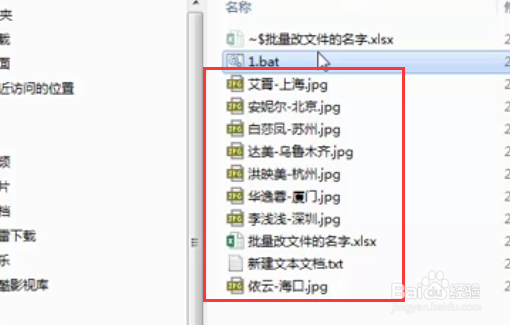
6、最后我们回到文件夹下面,你会发现所有的图像文件都已经被重新命名了,如下图所示
如何运用Excel批量修改文件名字

7、综上所述,对大批量文件进行重命名的话需要通过bat的批处理命令进行,大家学会了吗

  • 在Excel中如何使用批量分裂填充表格
  • 使用Excel批量创建指定名称文件夹
  • 如何利用excel批量创建指定名称的文件夹
  • 怎么样用Excel表批量提取文件夹中的文件名?
  • 如何批量提取文件名到EXCEL
  • 热门搜索
    泰国旅游攻略自由行 湖南旅游景点介绍 康辉旅行社旅游线路 4月份适合去哪里旅游 随州旅游景点大全 宁波旅游节 来宾旅游景点大全 被遗忘国度之旅游团 甘肃周边旅游景点大全 去台湾旅游注意事项