Word批量删除指定内容

 时间:2026-04-28 13:40:22

1、点击查找替换

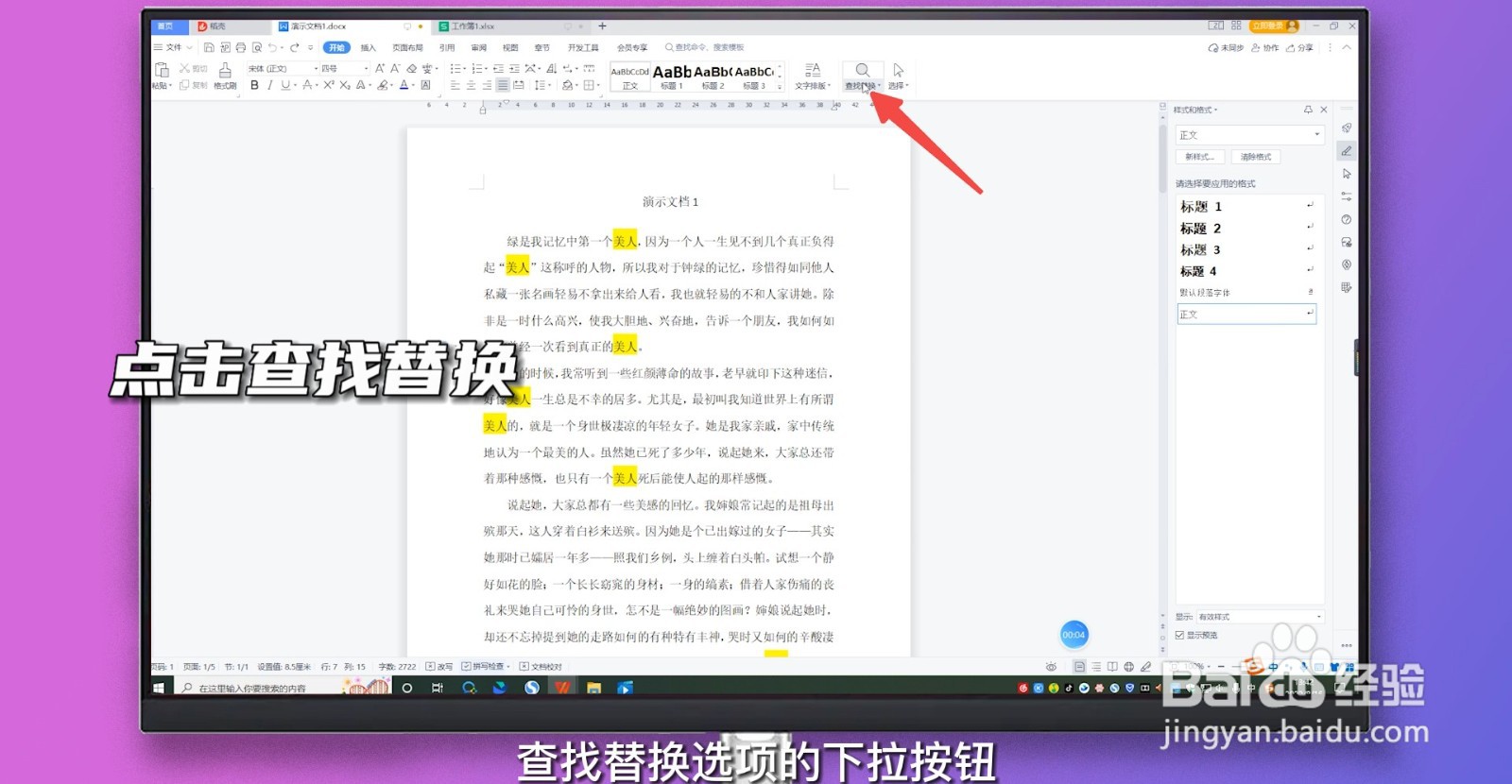
打开Word文档,点击开始菜单中查找替换选项的下拉按钮。
Word批量删除指定内容

2、点击替换

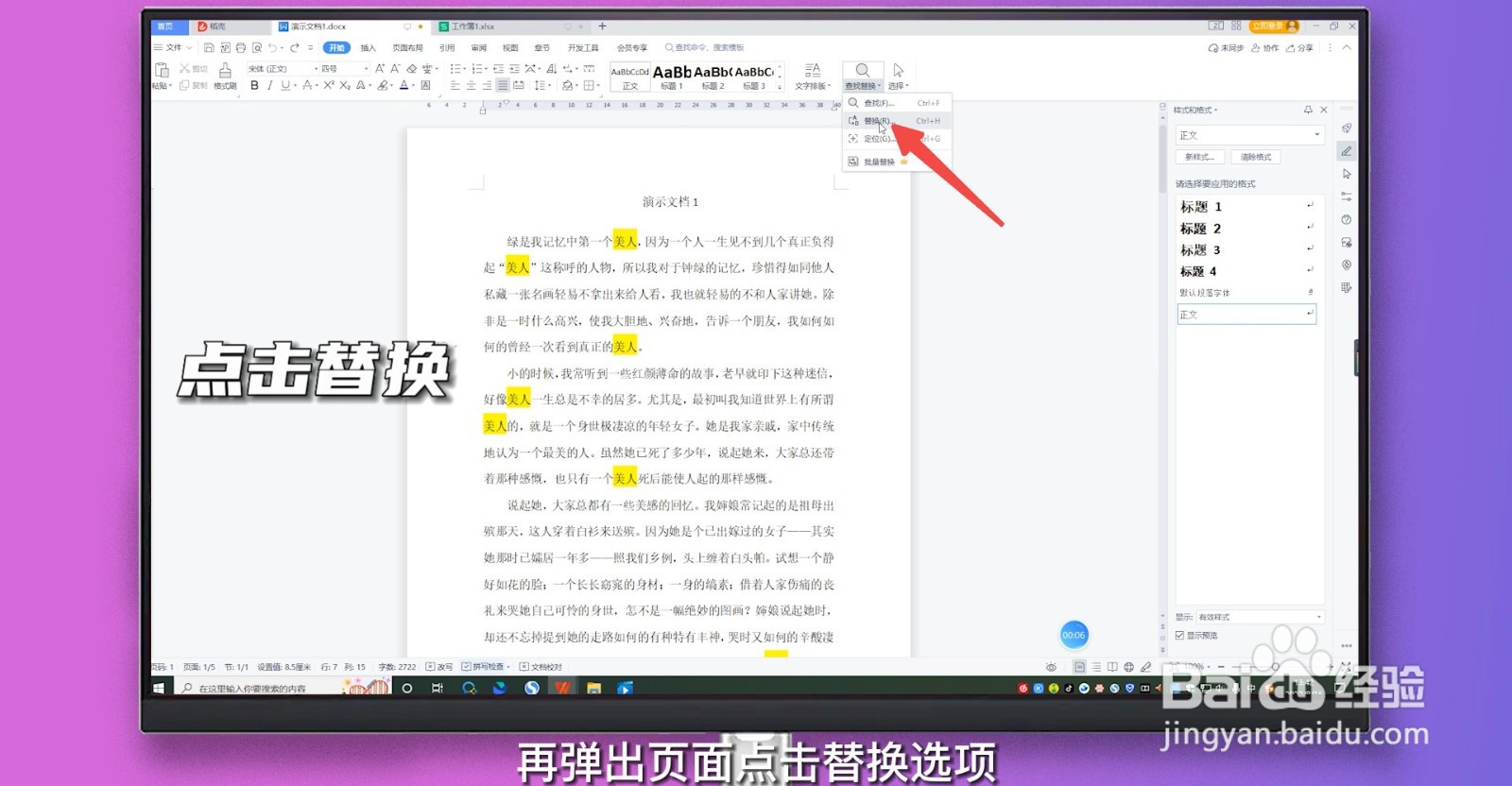
在弹出页面,点击替换选项。

Word批量删除指定内容

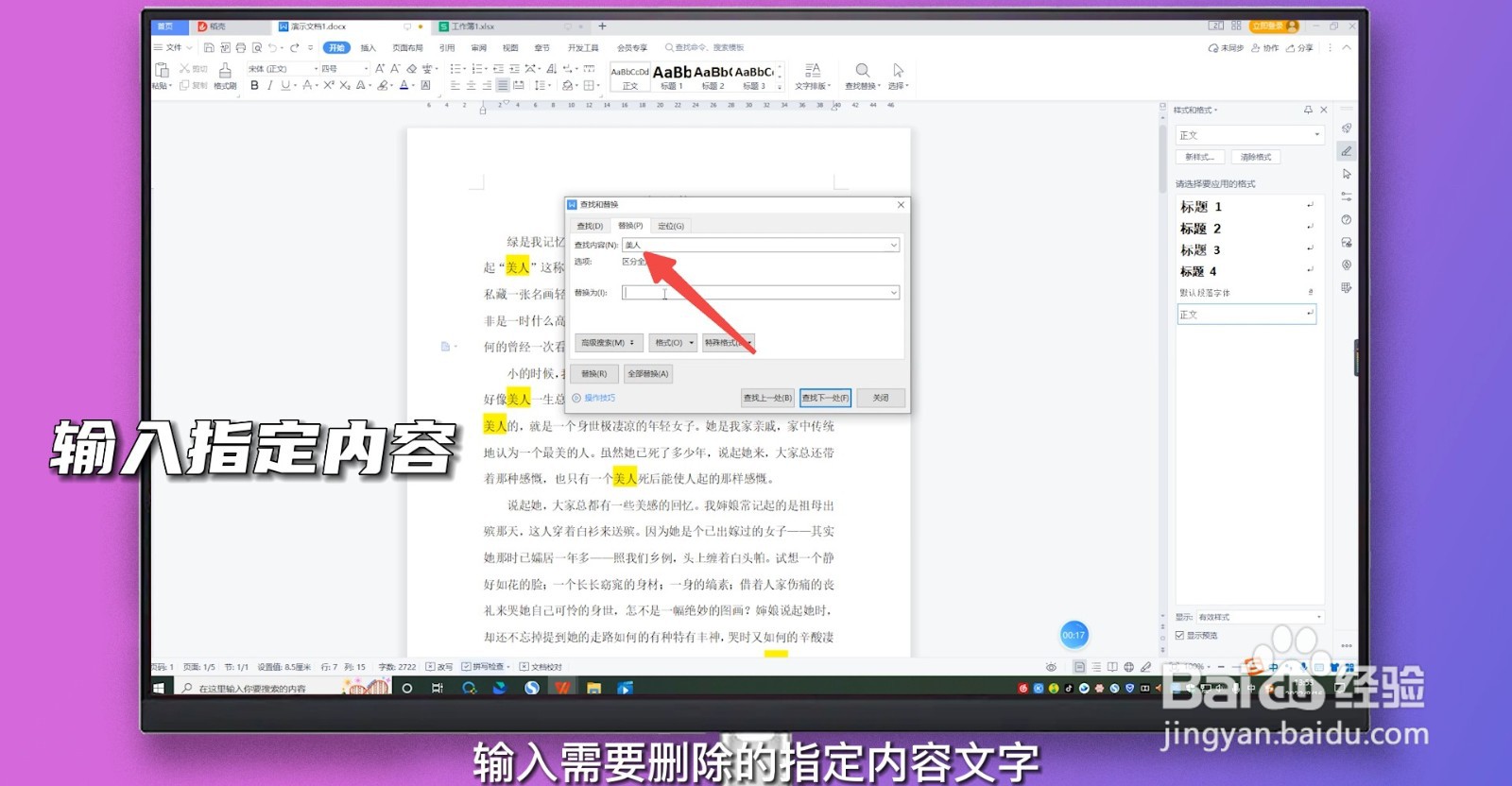
3、输入指定内容

在弹出的查找替换弹窗中,将替换下的查找内容更换为需要删除的指定内容文字,替换为输入框中保持空白状态。

Word批量删除指定内容

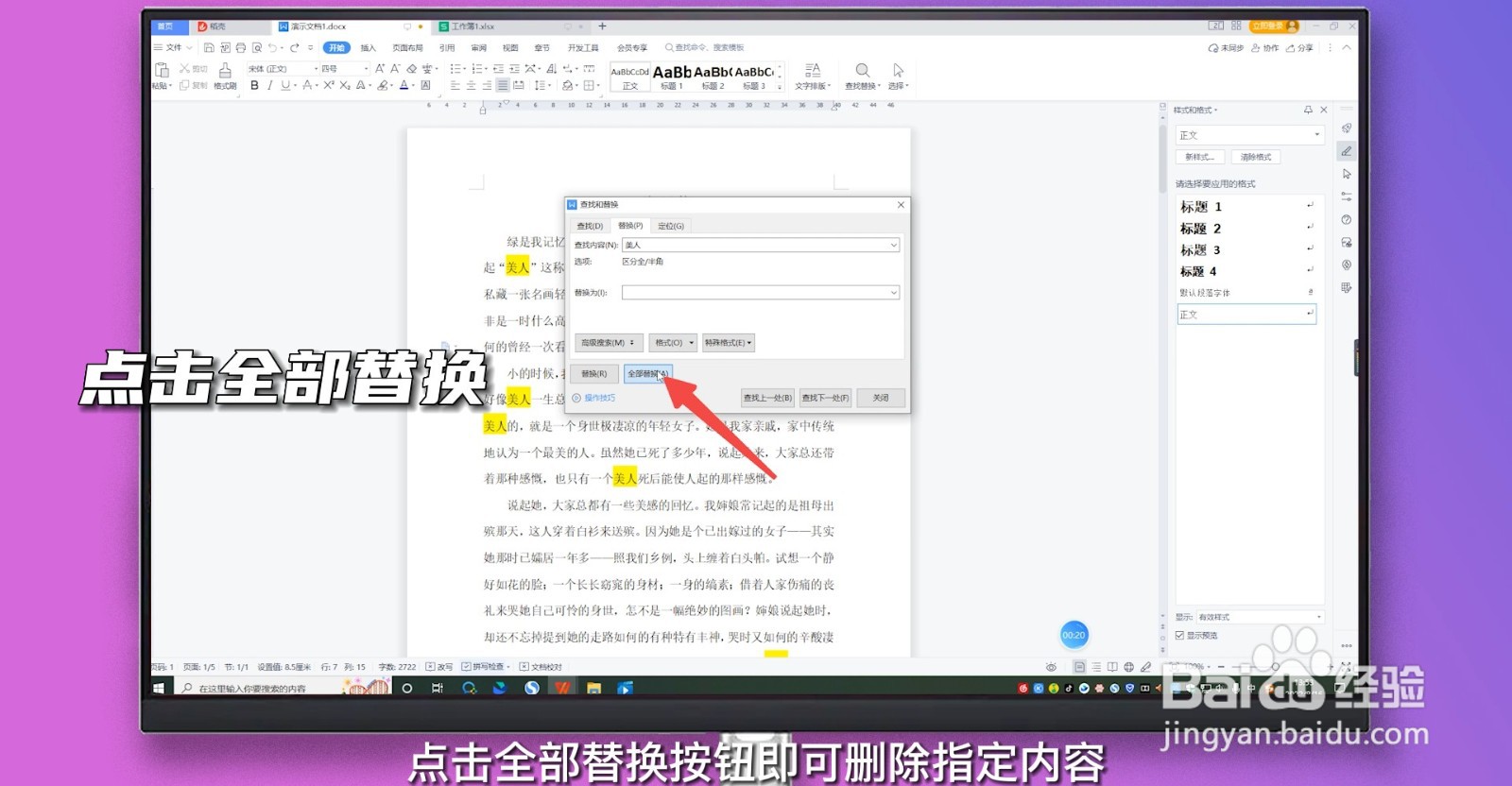
4、点击全部替换

点击全部替换按钮,即可删除指定内容,删除完毕关闭弹窗即可。

Word批量删除指定内容

1、定位光标

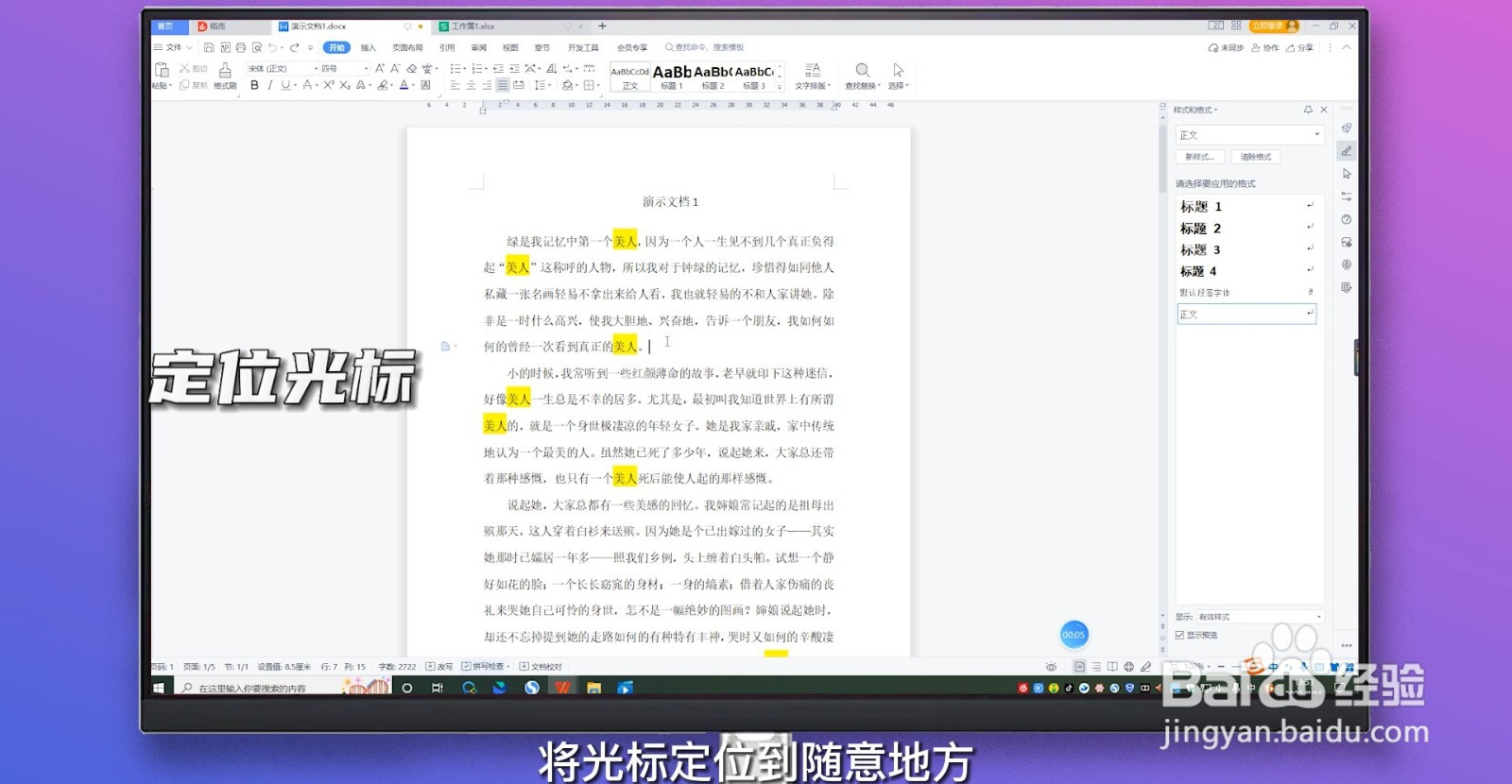
打开Word文档,将光标定位到随意地方。

Word批量删除指定内容

2、按快捷键

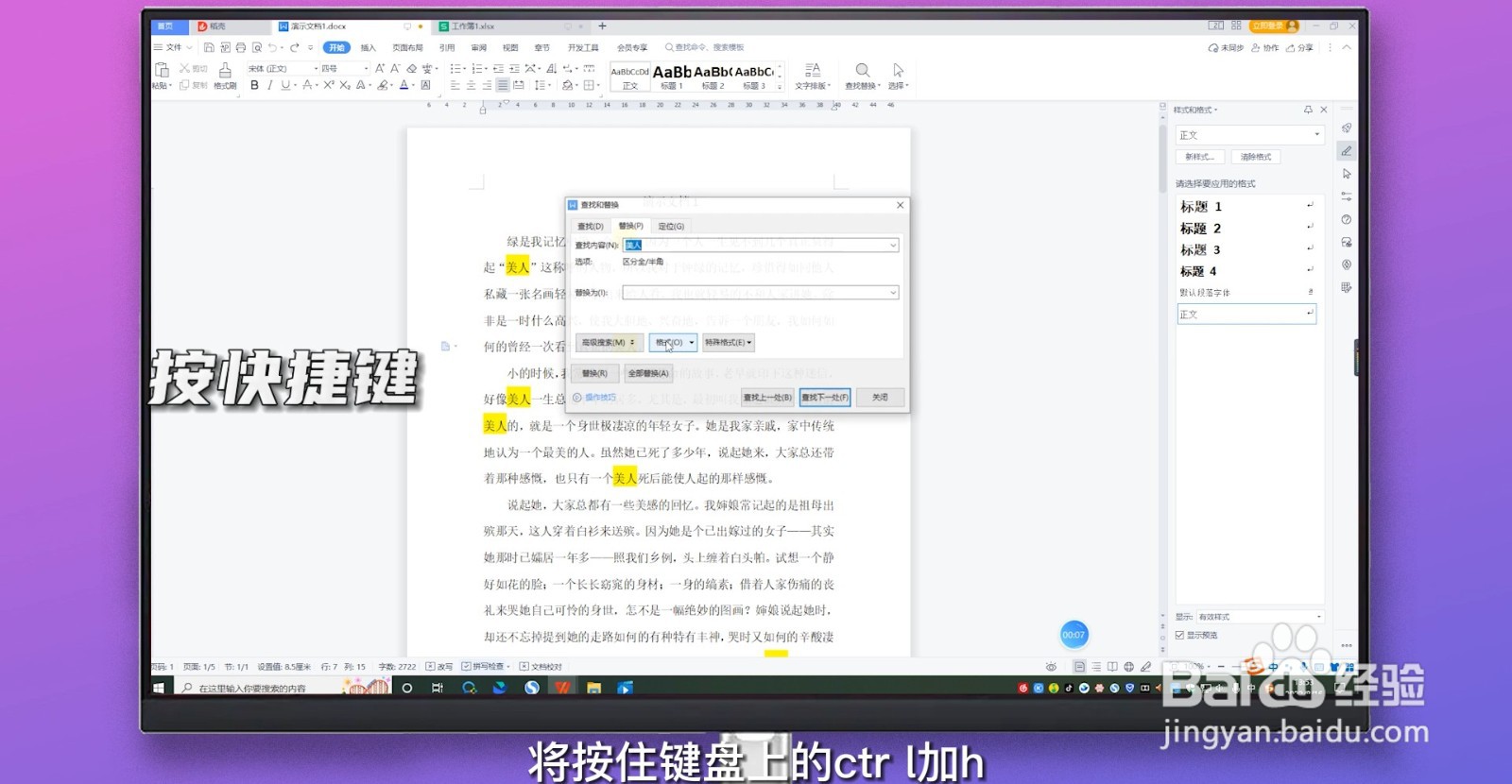
将按住键盘上的Ctrl+H,弹出查找和替换弹窗。

Word批量删除指定内容

3、输入指定内容

在查找内容中输入需要删除的指定内容文字,替换为输入框中保持空白状态。
Word批量删除指定内容

4、点击全部替换

点击全部替换按钮,即可删除指定内容,删除完毕关闭弹窗即可。
Word批量删除指定内容

  • word怎么批量删除文字
  • 如何用word实现内容的批量删除
  • WORD中批量删除文字
  • word批量删除部分内容
  • word如何对类似的文字进行批量删除或替换
  • 热门搜索
    国内旅游网站 镜泊湖旅游 浙江仙居旅游 印度尼西亚旅游攻略 四月份去哪旅游 淄博旅游团 重庆周边旅游景点介绍 蚂蜂窝旅游 济南旅游团 德庆旅游