1、如图中word文档中有许多空格。想要快速删除这些空格。

2、点击打开word2010的开始选项卡。

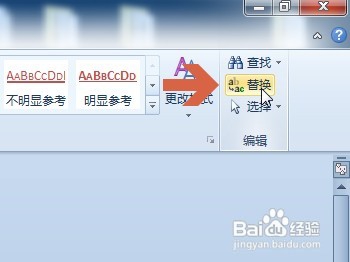
3、点击开始选项卡右侧的“替换”按钮。
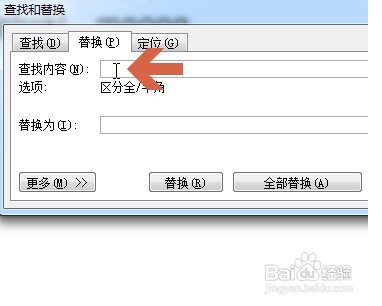
4、在查找内容框内输入一个空格。
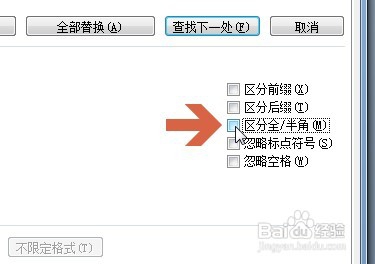
5、如果要删除的空格既有全角格式又有半角格式,可以点击“更多”按钮,然后点击鼠标,取消勾选“区分全/半角”选项。

6、再点击“全部替换”按钮。

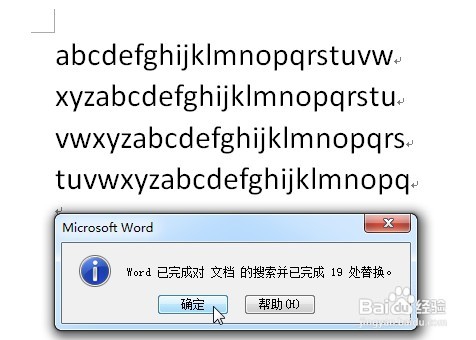
7、点击后,word2010会弹出提示框,点击“确定”即可。这样这个文档中的全部空格就都被删除了。
时间:2026-04-26 01:40:29
1、如图中word文档中有许多空格。想要快速删除这些空格。
2、点击打开word2010的开始选项卡。
3、点击开始选项卡右侧的“替换”按钮。
4、在查找内容框内输入一个空格。
5、如果要删除的空格既有全角格式又有半角格式,可以点击“更多”按钮,然后点击鼠标,取消勾选“区分全/半角”选项。
6、再点击“全部替换”按钮。
7、点击后,word2010会弹出提示框,点击“确定”即可。这样这个文档中的全部空格就都被删除了。
