1、选择个性化
进入设置界面,点击个性化。

2、选择颜色
进入个性化界面,在左侧点击颜色。

3、选择高对比度设置
进入颜色界面,在右侧点击高对比度设置。

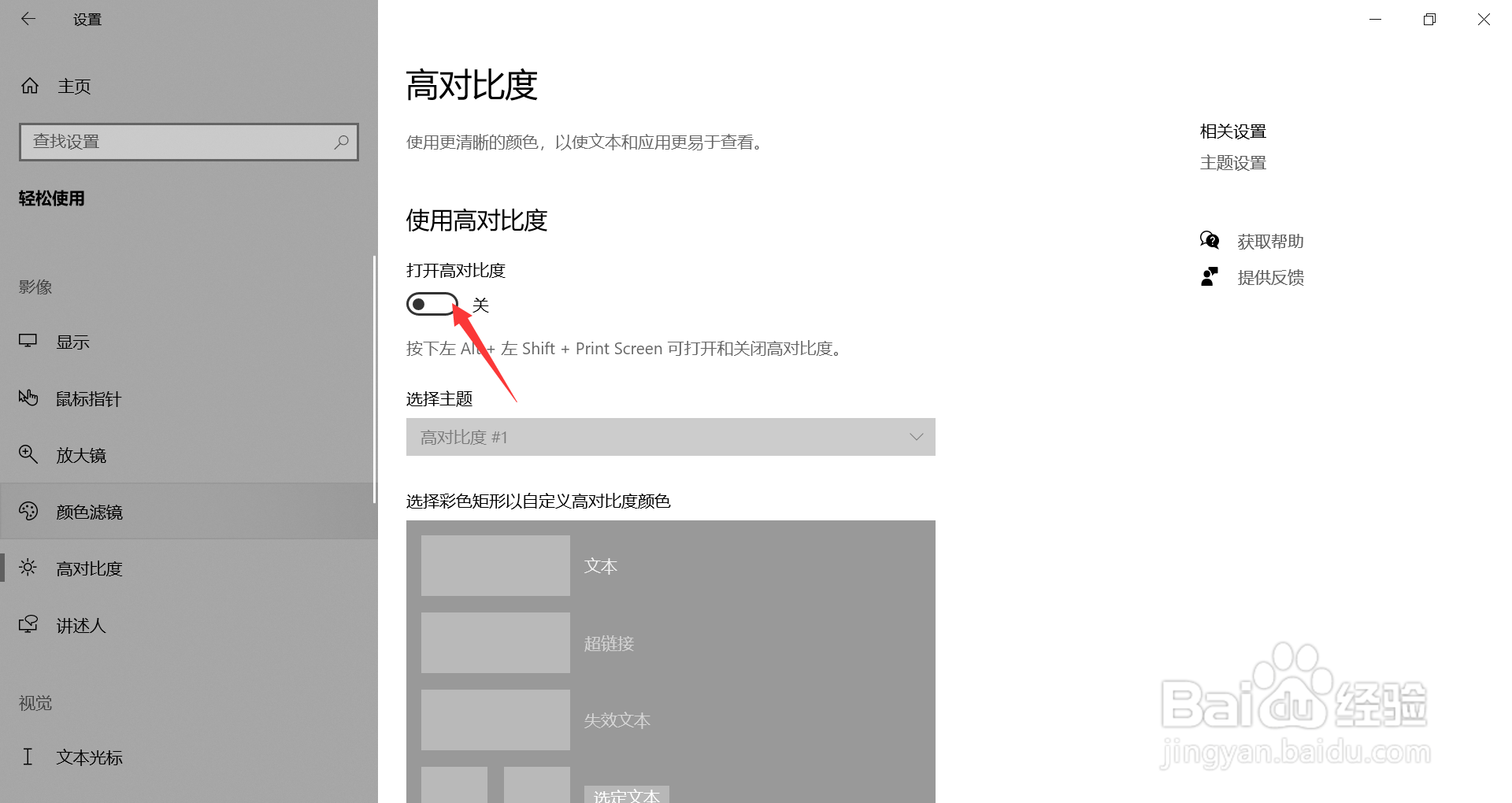
4、关闭高对比度
进入高对比度界面,把高对比度关闭了。

5、选择颜色滤镜
在左侧点击颜色滤镜。

6、关闭颜色滤镜
进入颜色滤镜界面,把颜色滤镜关闭了。

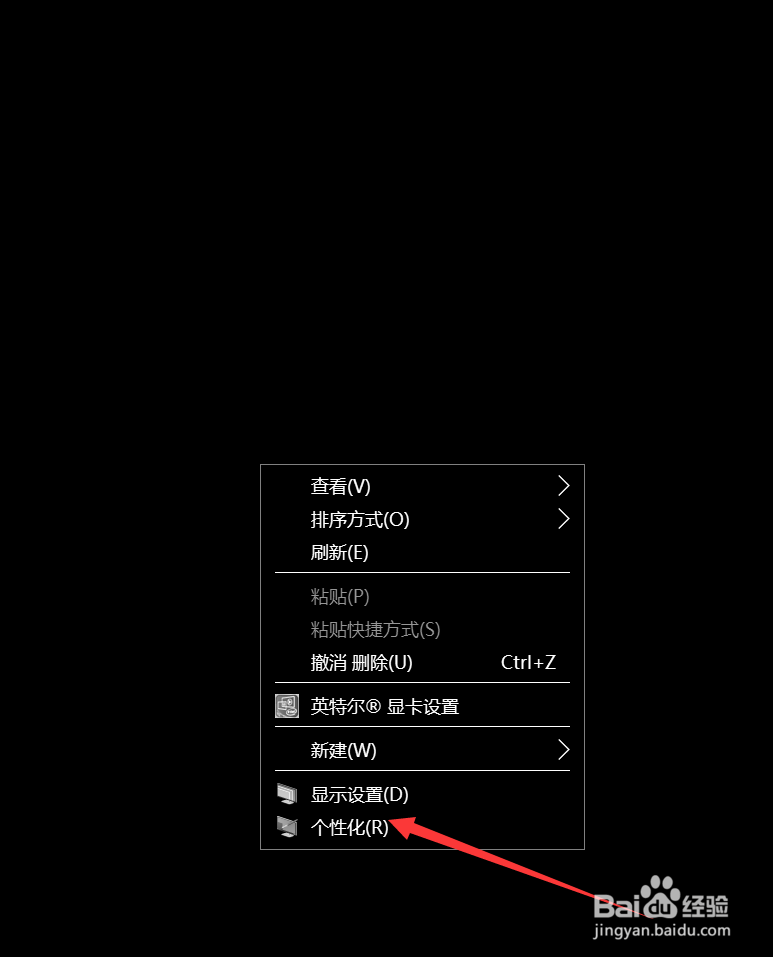
1、点击个性化
鼠标右键单击桌面,在弹出的对话框中点击个性化。
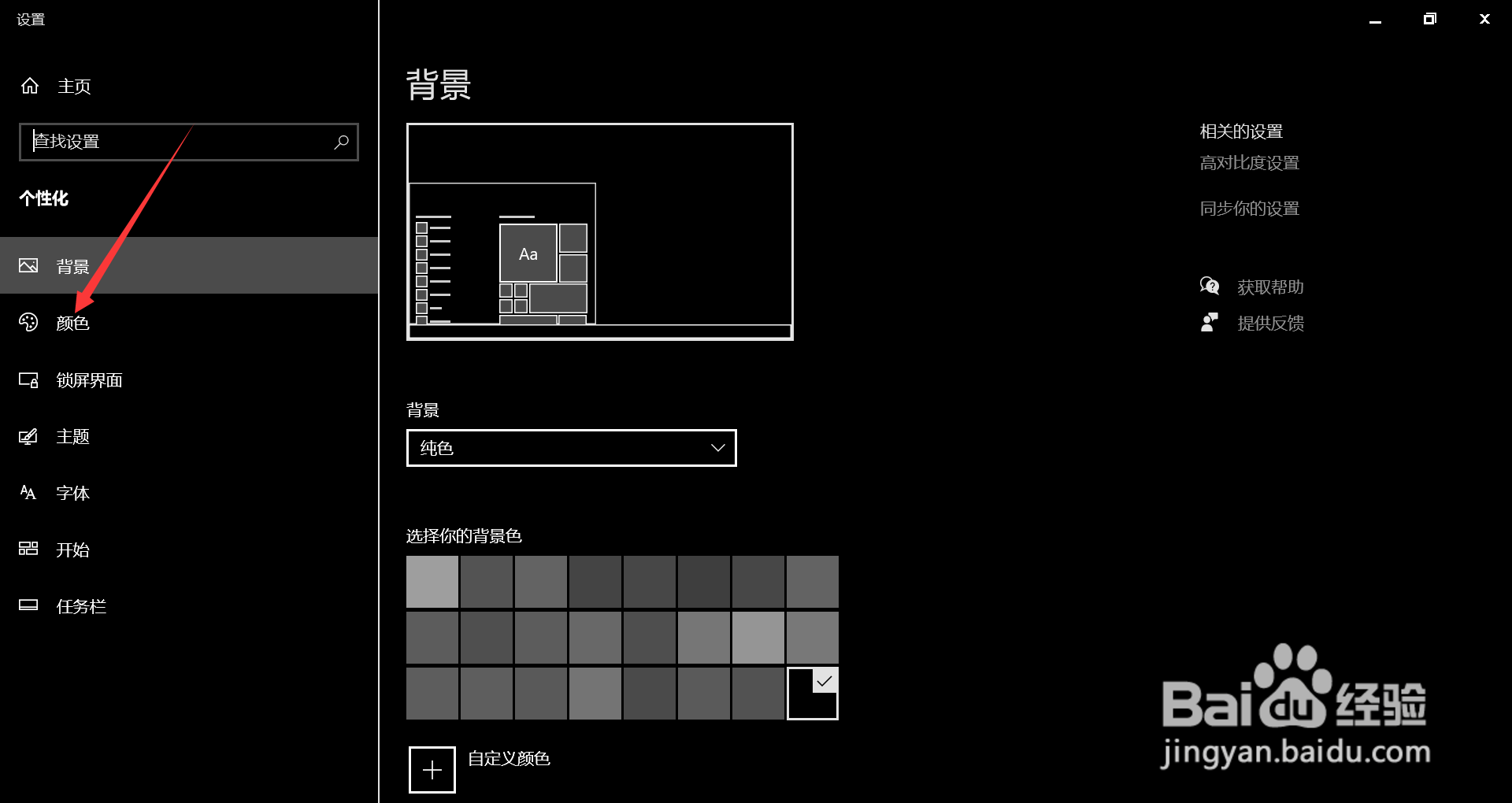
2、点击颜色
进入个性化界面,在左侧点击颜色。
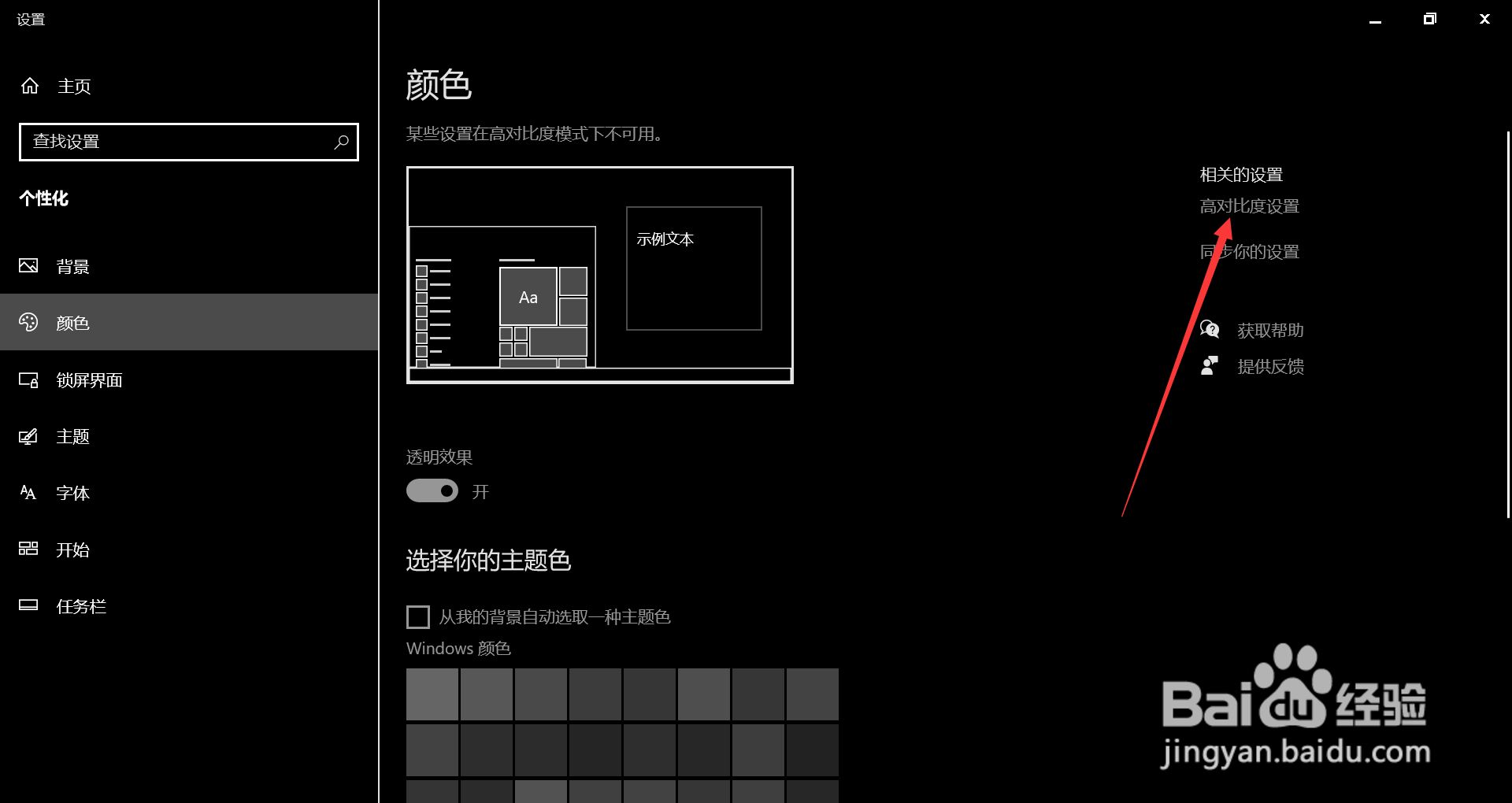
3、点击高对比度设置
进入颜色界面,在右侧点击高对比度设置。
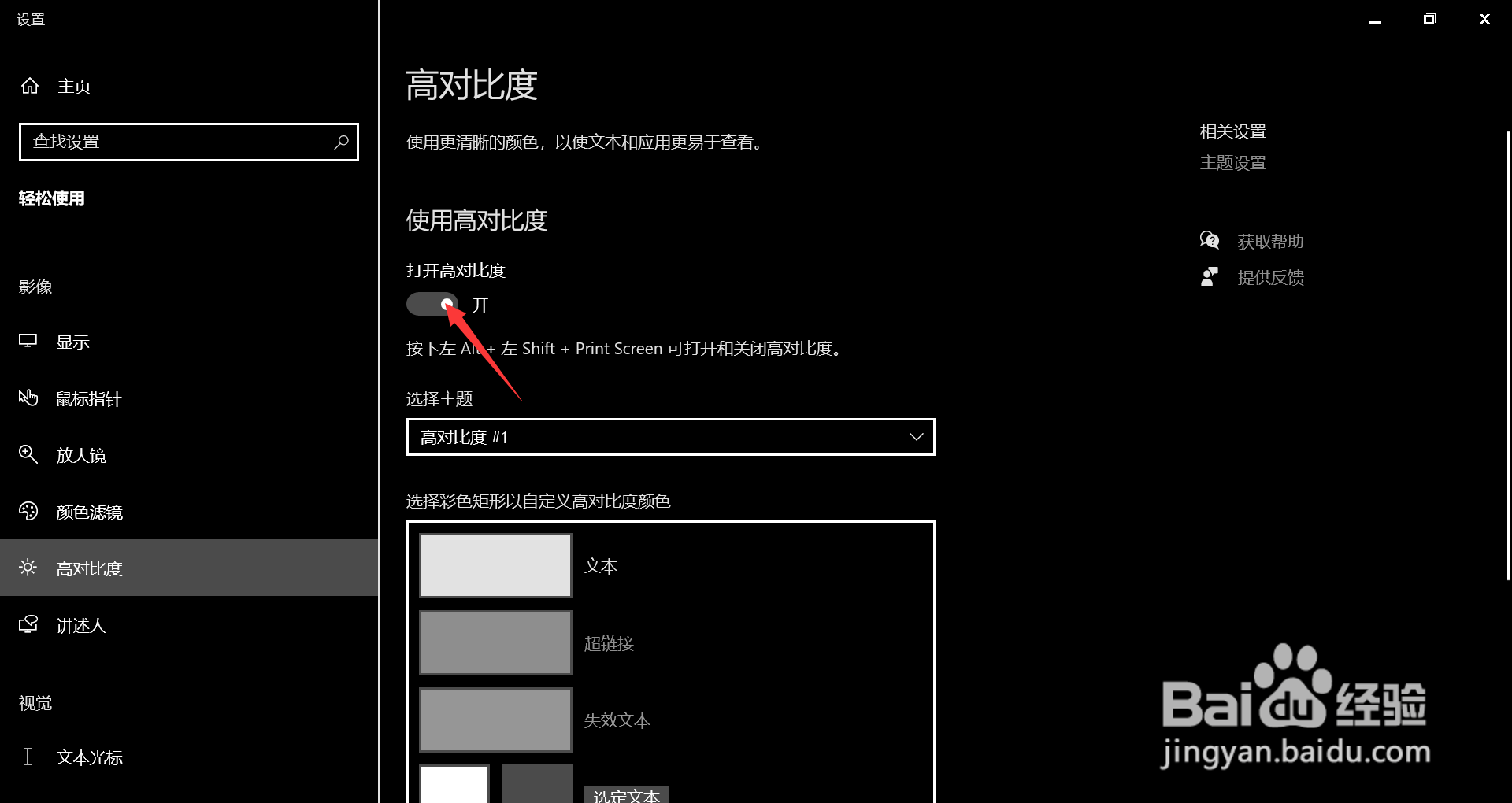
4、关闭高对比度
进入高对比度设置界面,把高对比度关闭。
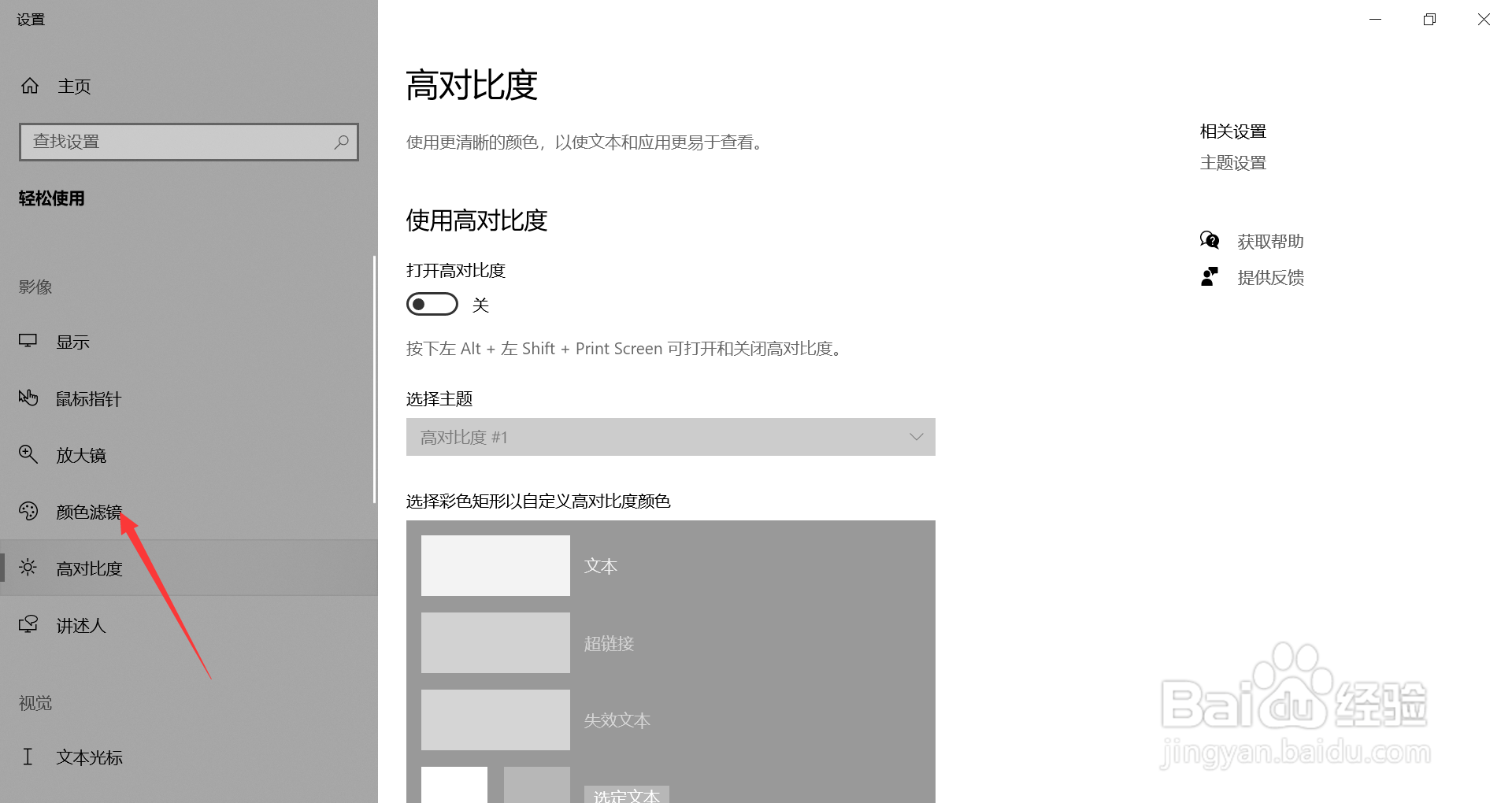
5、点击颜色滤镜
返回左侧找到颜色滤镜,点击颜色滤镜。
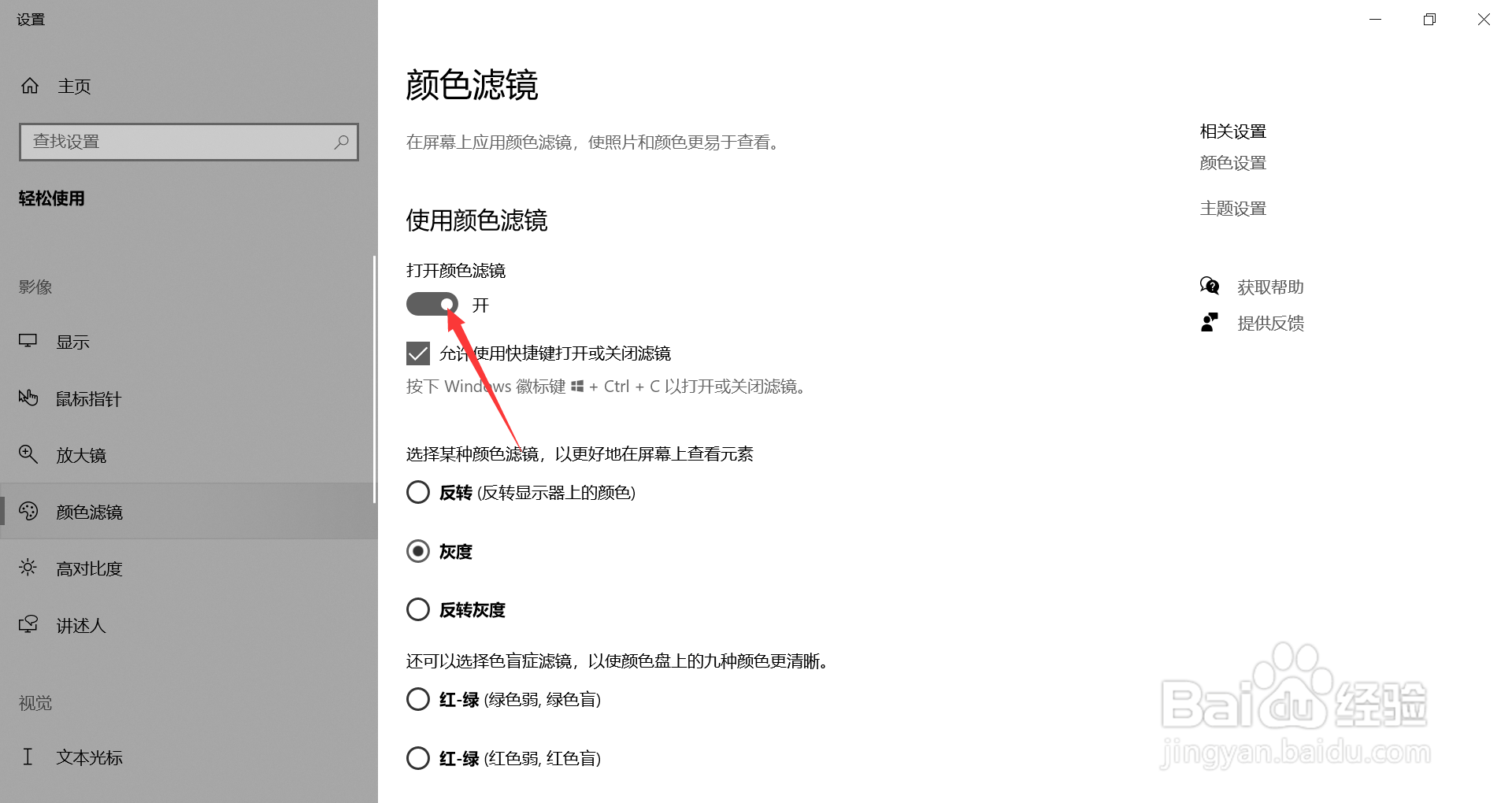
6、关闭颜色滤镜
进入颜色滤镜界面,把颜色滤镜关闭彩色就恢复回来了。
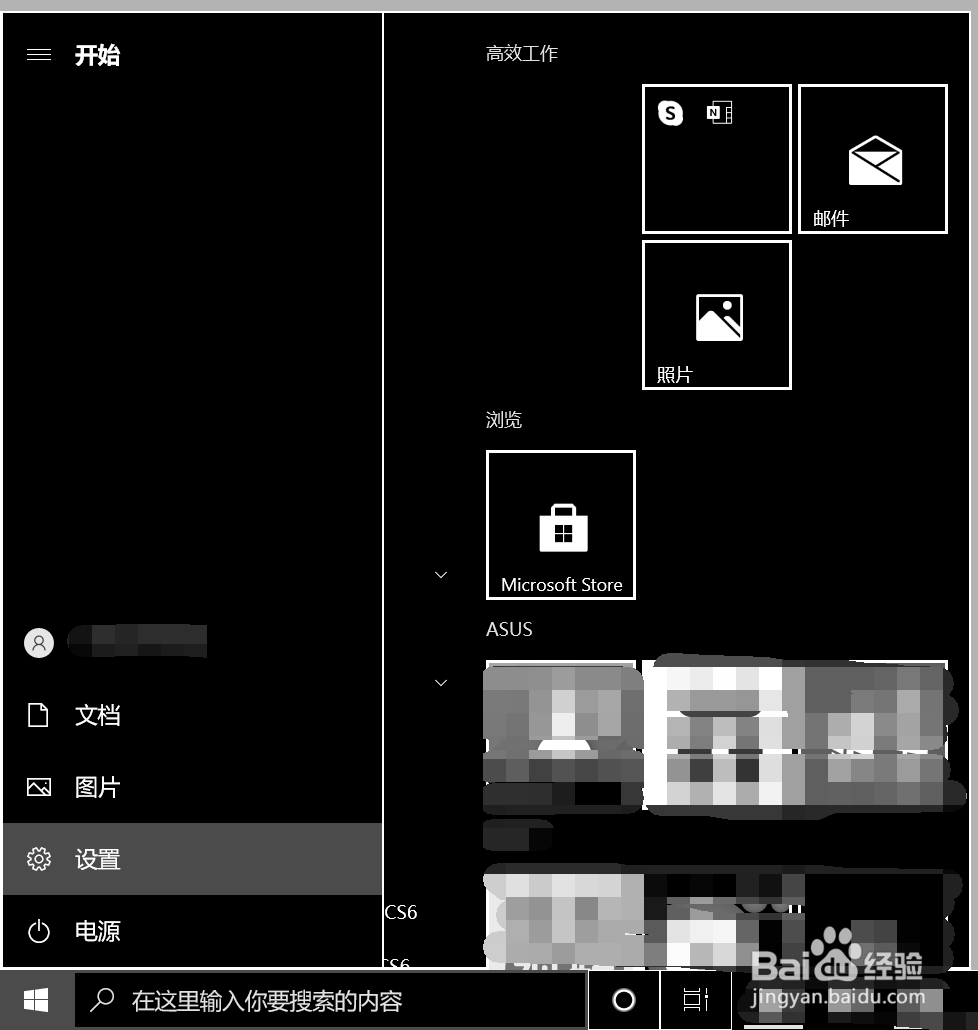
1、选择设置
在桌面左下角点击开始,在弹出的对话框中选择设置。
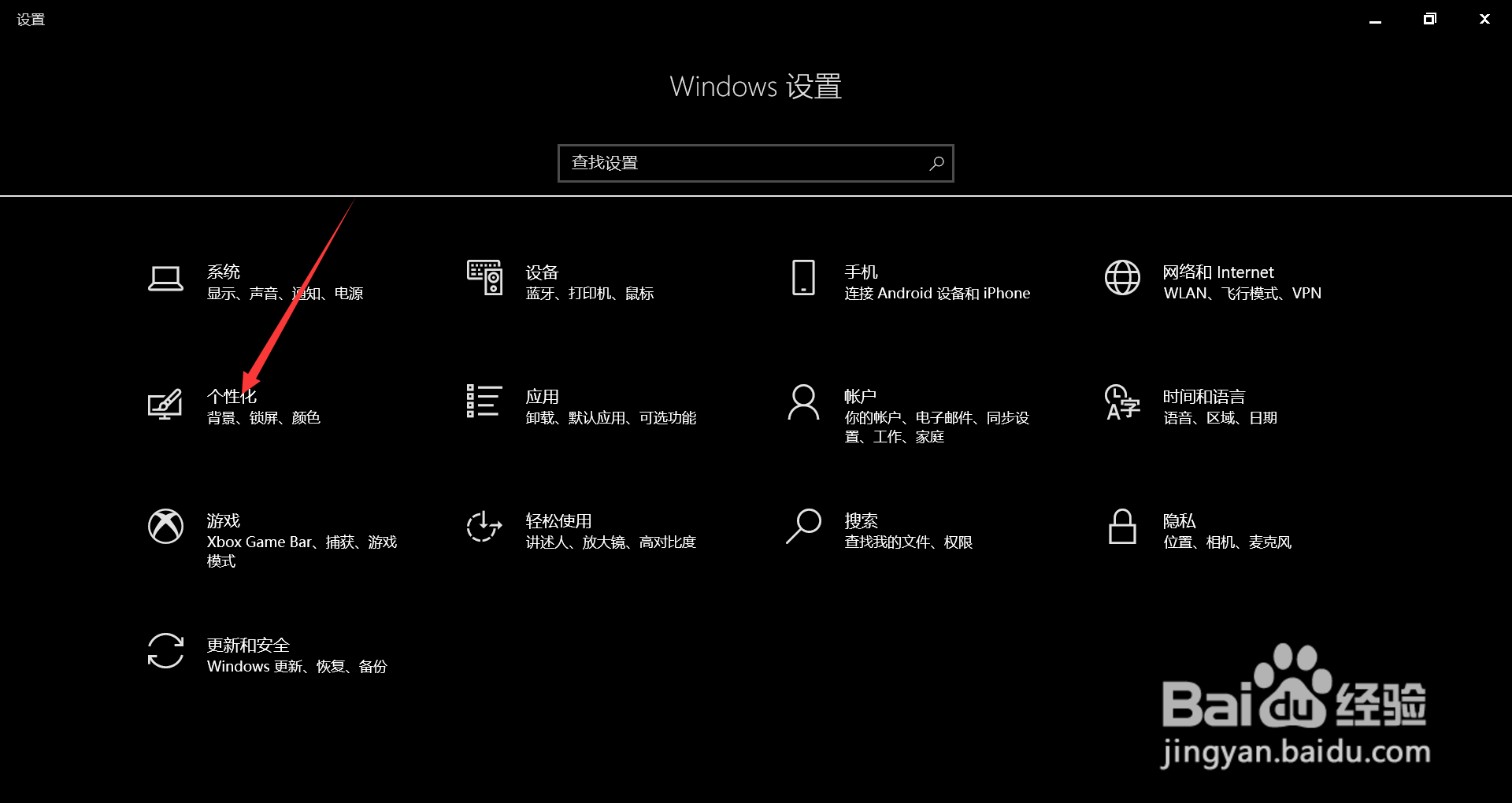
2、选择个性化
进入设置界面,选择个性化。
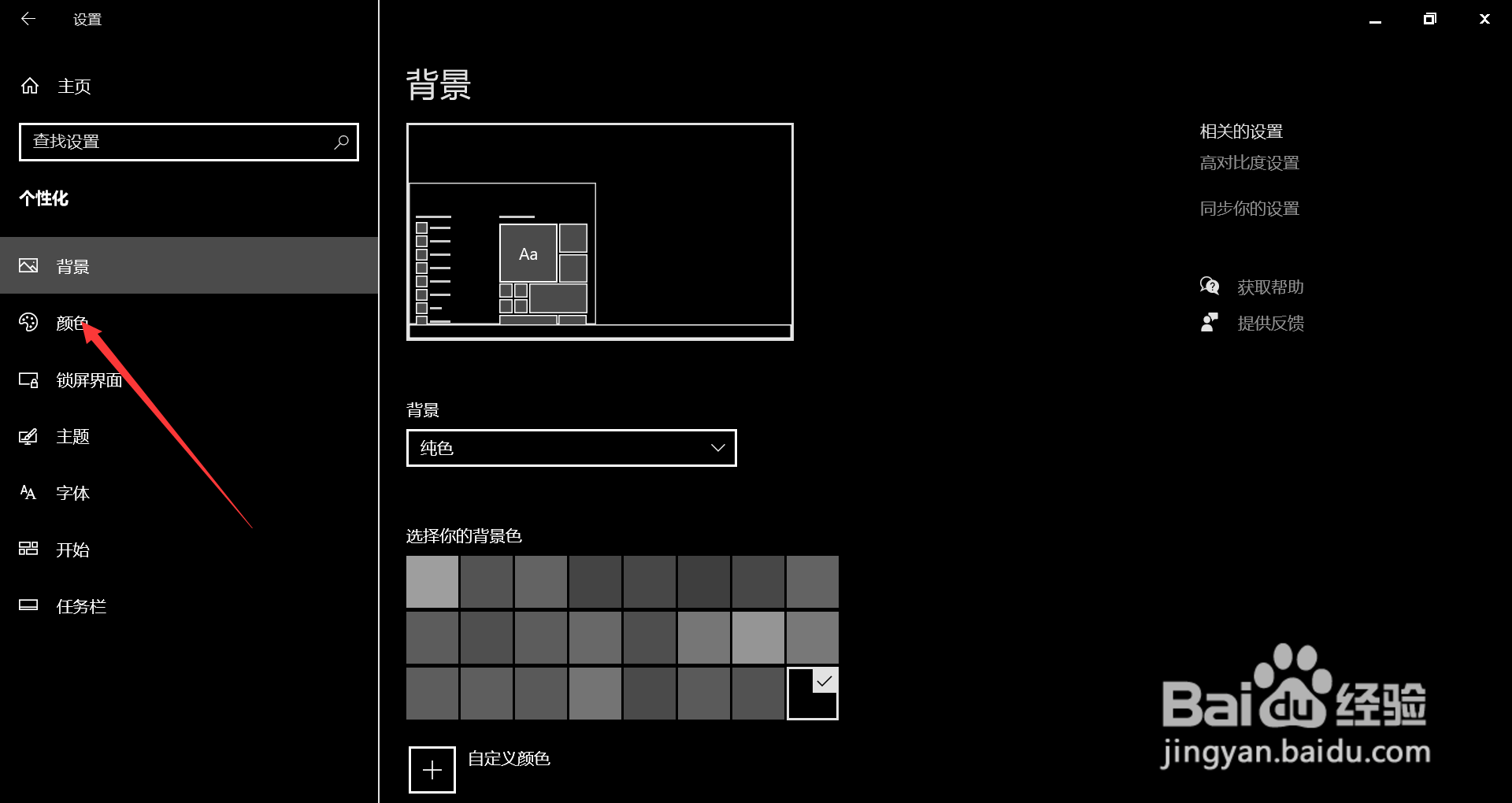
3、选择颜色
进入个性化界面,选择左侧的颜色。
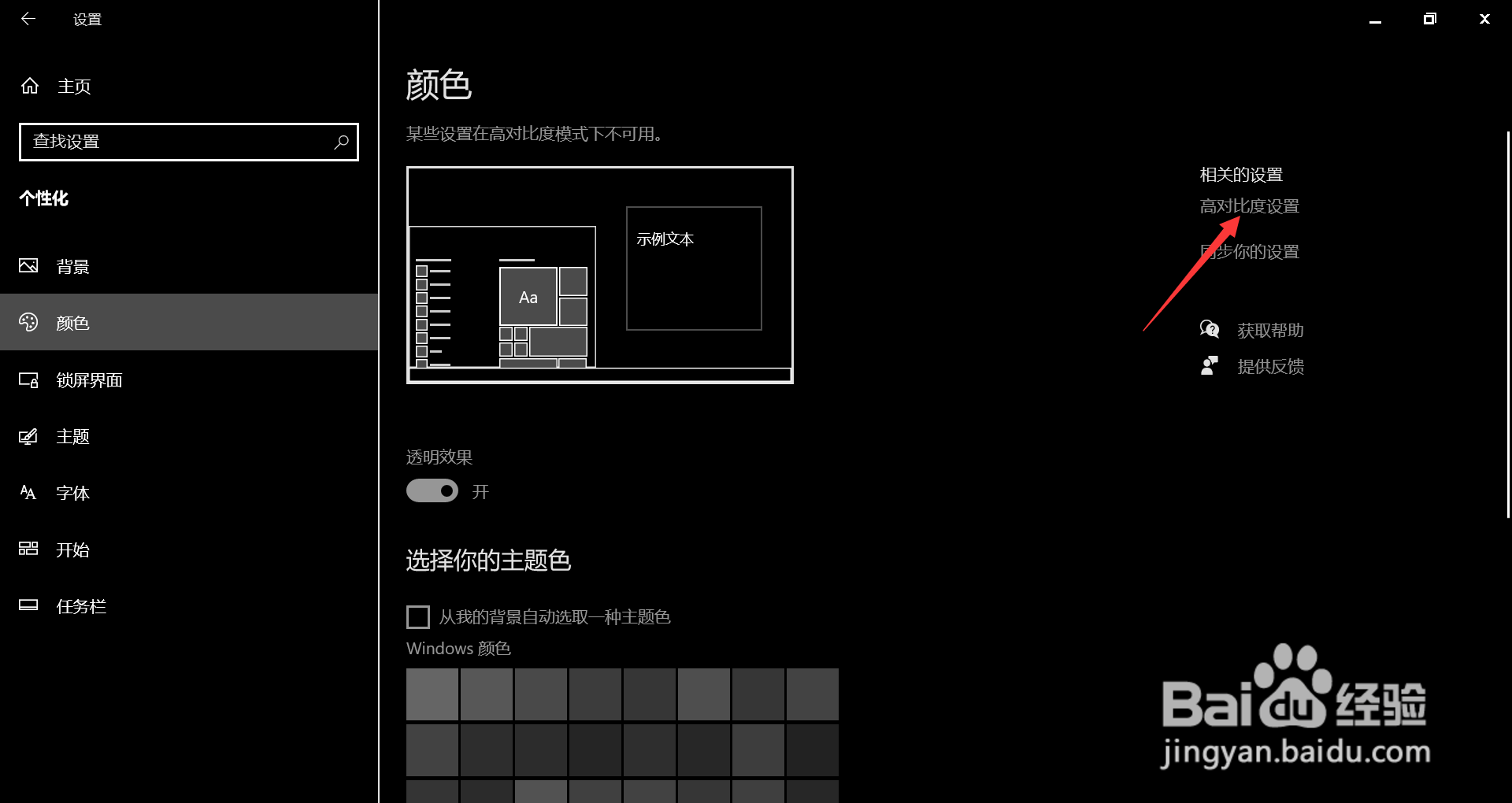
4、选择高对比度设置
进入颜色界面,选择右侧的高对比度设置。
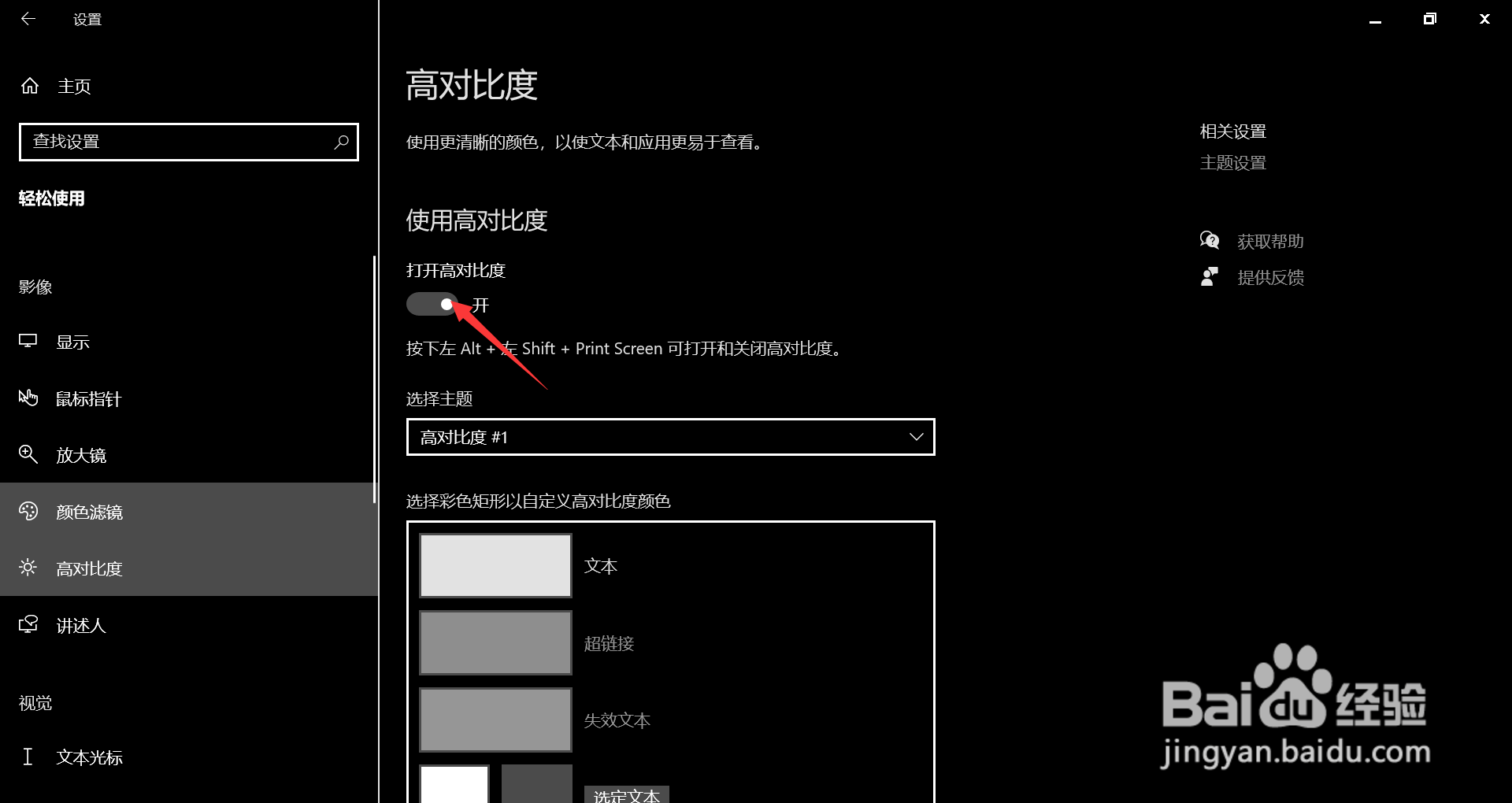
5、关闭高对比度
进入高对比度设置界面,把高对比度关闭。
6、选择颜色滤镜
回到左侧选择颜色滤镜。
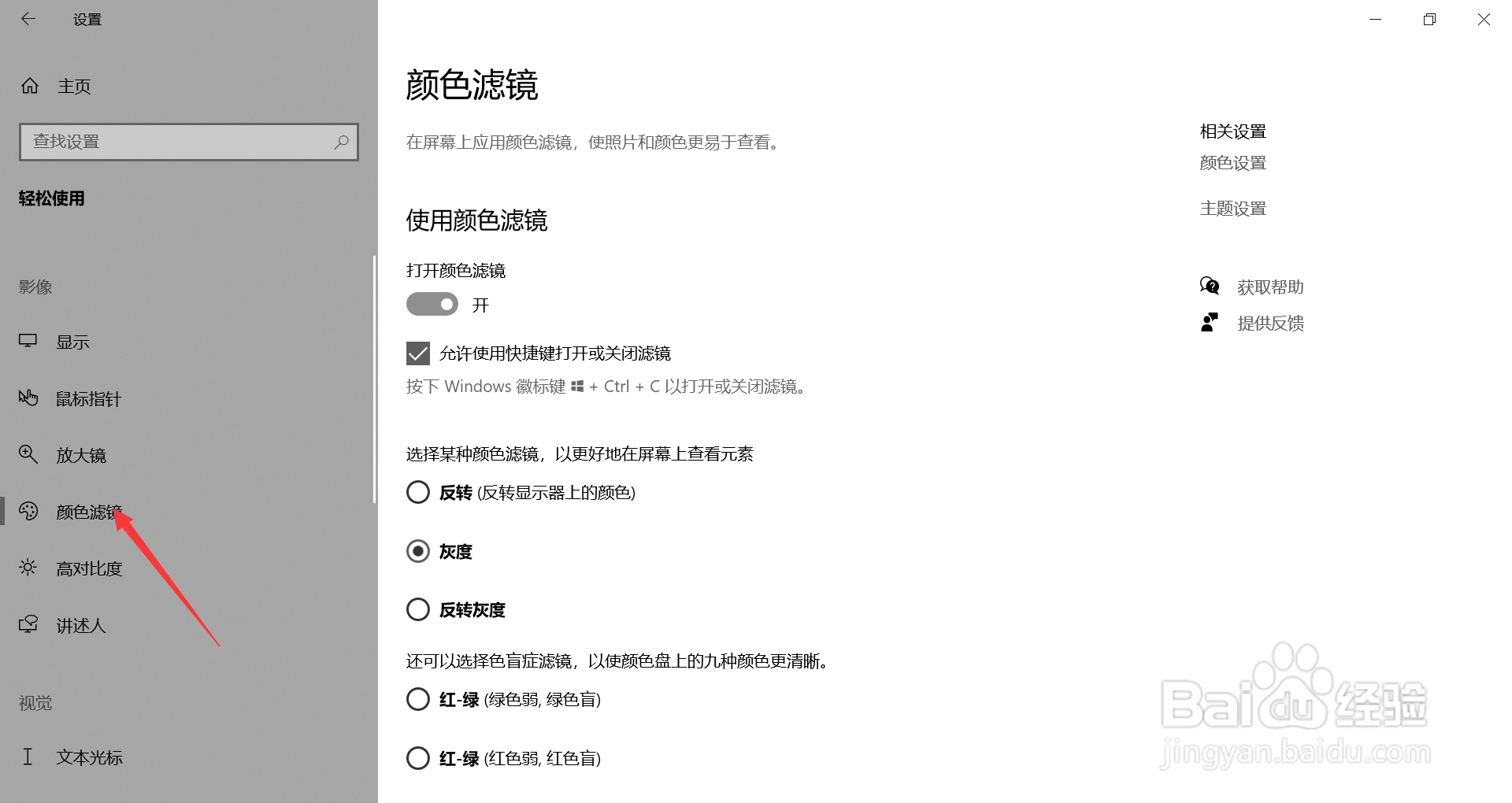
7、关闭颜色滤镜
进入颜色滤镜界面,把颜色滤镜关闭即可恢复成彩色。