outlook邮箱签名设置自动日期时间

 时间:2026-04-25 11:26:09

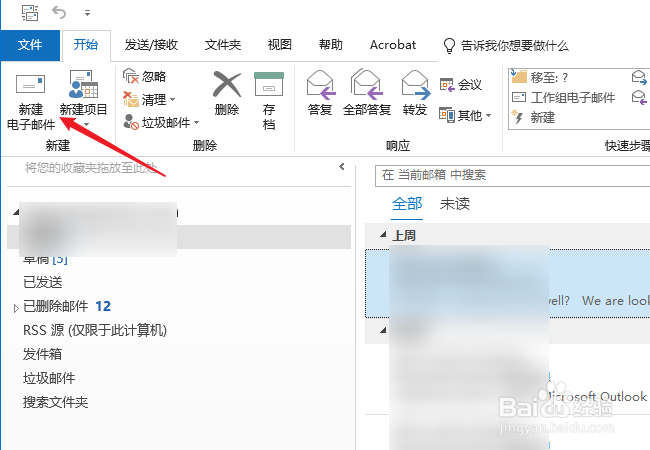
1、运行打开outlook客户端,在菜单栏上点击打开“新建电子邮件”
outlook邮箱签名设置自动日期时间

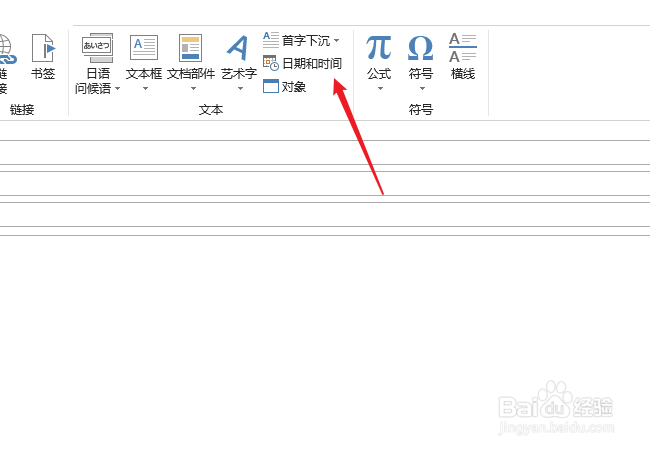
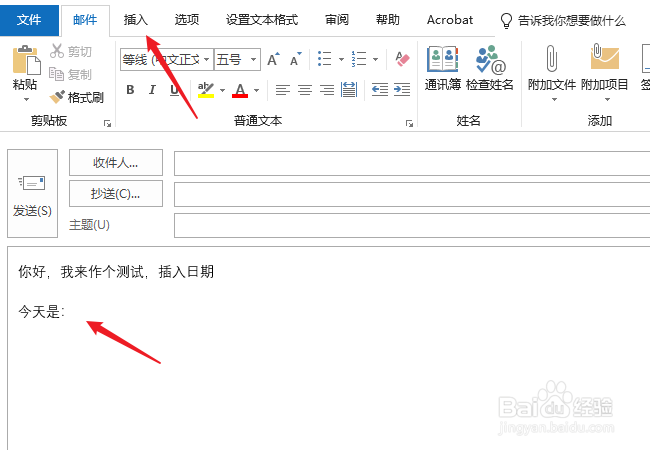
2、打开新邮件创建界面,定位到邮件正文要插入日期的位置,打开“插入”菜单。
outlook邮箱签名设置自动日期时间

3、在文本区域中点击“日期和时间”,打开插入日期时间窗口。

outlook邮箱签名设置自动日期时间

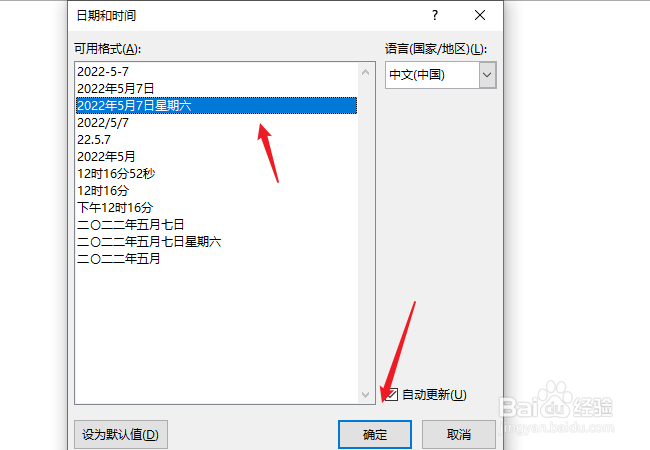
4、在可用格式中选择一个样式,勾选上“自动更新”,点击“确定”按钮完成日期插入。
outlook邮箱签名设置自动日期时间

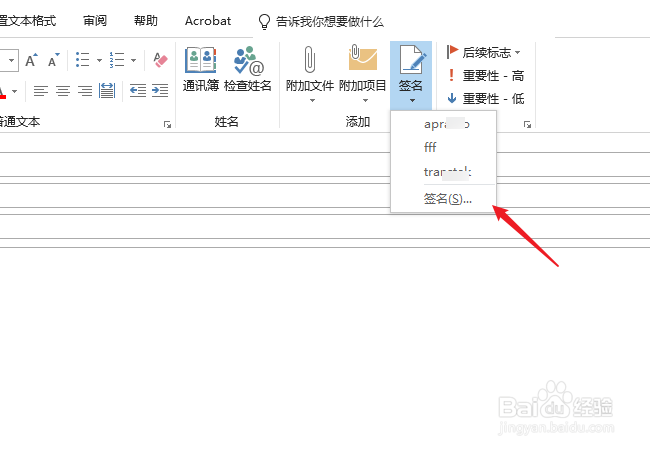
1、打开“邮件”菜单下的“签名”,创建一个新的签名。

outlook邮箱签名设置自动日期时间

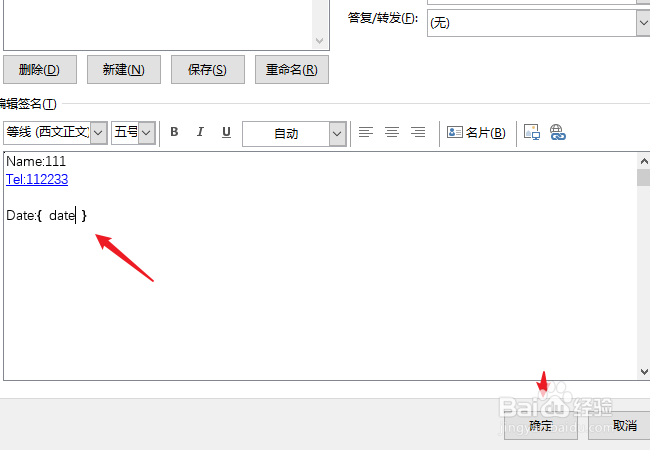
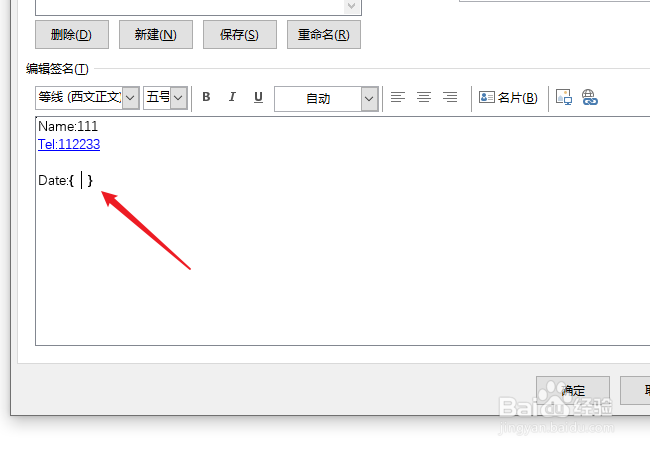
2、在签名编辑框要插入日期的位置上按一下ctrl+f9,就会添加上一个大括号。
outlook邮箱签名设置自动日期时间

3、在括号内输入date,点击“确定”按钮保存退出签名编辑。

outlook邮箱签名设置自动日期时间

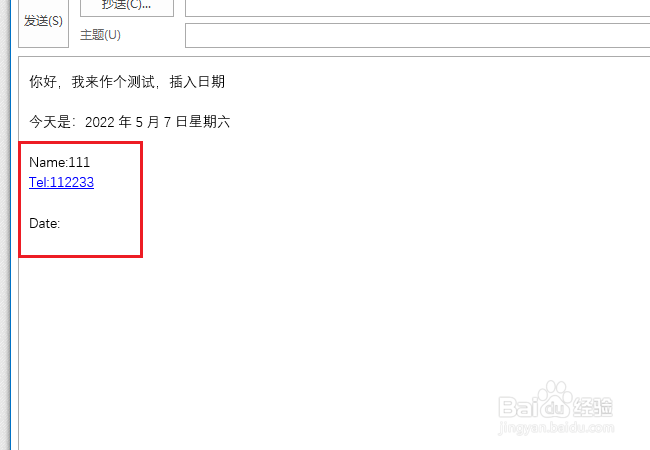
4、返回邮件正文,点击刚才创建的签名,插入签名内容。

outlook邮箱签名设置自动日期时间

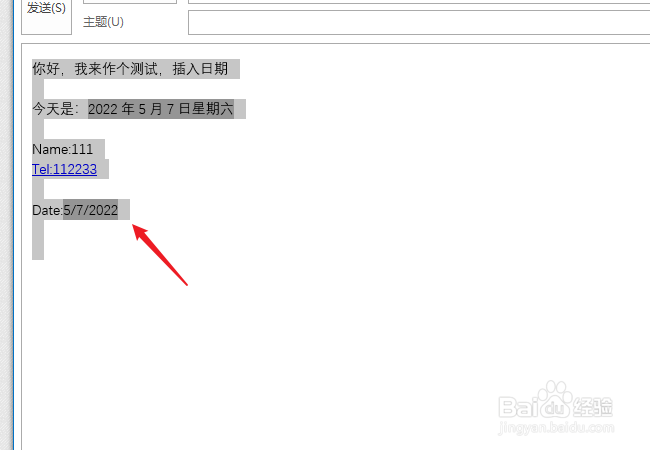
5、CTRL+A全选邮件内容,按一下F9,日期就自动显示出来了。

outlook邮箱签名设置自动日期时间

  • outlook怎么设置签名
  • outlook怎么预约会议
  • outlook怎么发会议邀请
  • Outlook如何调整界面密度为舒适
  • 邮箱怎么设置固定落款
  • 热门搜索
    山西五台山旅游 大连海岛旅游网 大明山旅游攻略 张家界旅游包团 杭州旅游消费券 图瓦卢旅游 中国最佳旅游城市 旅游观光车价格 沙湖旅游攻略 山西运城旅游景点