怎么用outlook发起会议与取消会议-简单直接

 时间:2026-02-12 18:01:50

1、打开outlook,点击开始,点击新建项目。

怎么用outlook发起会议与取消会议-简单直接

2、在下拉选项中点击会议。

怎么用outlook发起会议与取消会议-简单直接

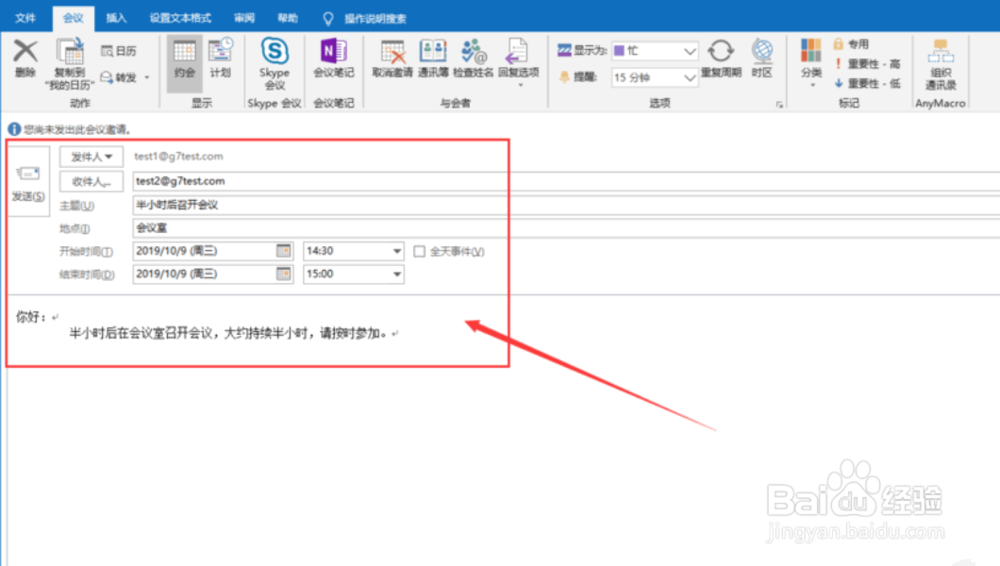
3、在新建会议页面输入会议的收件人、主题、地点、会议开始时间、结束时间、会议内容,点击发送即可成功发起会议。
怎么用outlook发起会议与取消会议-简单直接

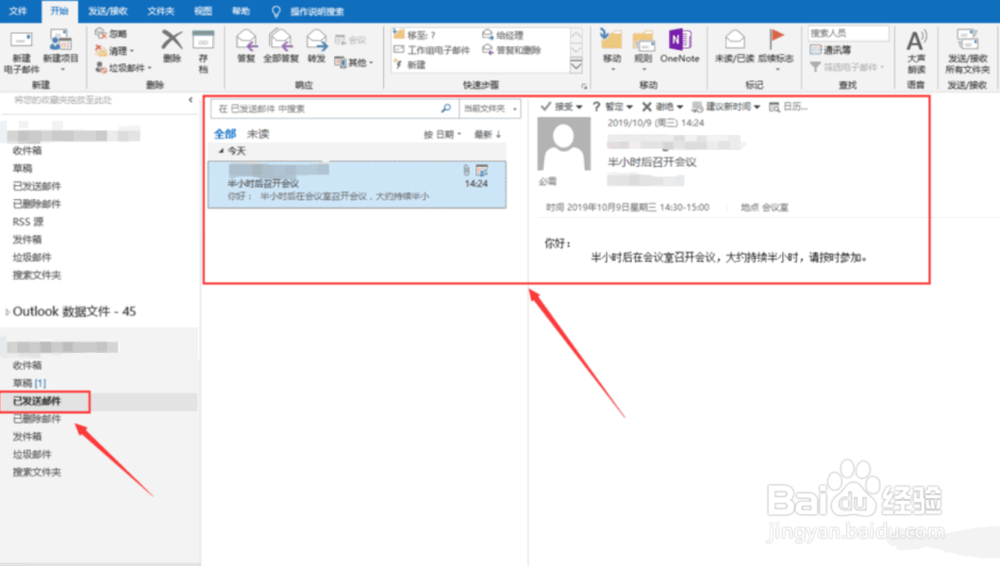
4、发起会议后可以在已发送邮件箱看到会议邮件。

怎么用outlook发起会议与取消会议-简单直接

5、如果要取消会议,点击左下角日历。

怎么用outlook发起会议与取消会议-简单直接

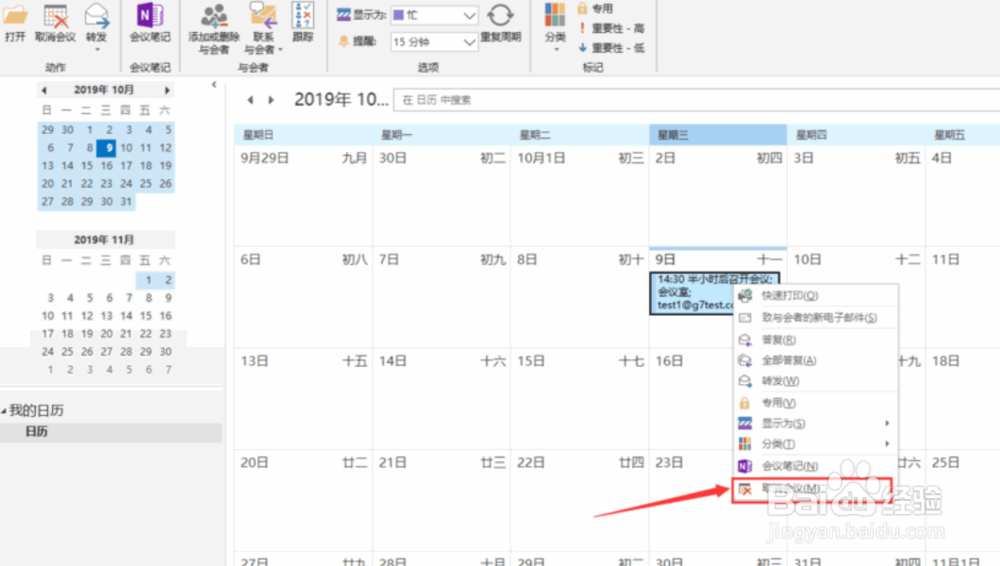
6、在日历页面找到刚才发送的会议,右键点击该会议,点击取消会议。

怎么用outlook发起会议与取消会议-简单直接

7、点击左侧发送取消通知。会议收件人即可收到通知取消会议的邮件,会议取消。

怎么用outlook发起会议与取消会议-简单直接

8、取消会议后在已发送邮件箱就能看到已经发送的取消会议的邮件。

怎么用outlook发起会议与取消会议-简单直接

1、1.打开outlook,点击开始,点击新建项目。

2.在下拉选项中点击会议。

3.在新建会议页面输入会议基本信息,点击发送即可成功发起会议。

4.发起会议后可以在已发送邮件箱看到会议邮件。

5.如果要取消会议,点击左下角日历。

6.在日历页面找到刚才发送的会议,右键点击该会议,点击取消会议。

7.点击左侧发送取消通知。会议收件人即可收到通知取消会议的邮件,会议取消。

8.取消会议后在已发送邮件箱就能看到已经发送的取消会议的邮件。

  • outlook怎么发会议邀请
  • Outlook 如何取消和更改已发送的会议邀请
  • outlook如何设置周期会议
  • outlook会议邀请如何修改时间
  • Outlook 如何创建循环会议
  • 热门搜索
    肇庆旅游景点大全 新都桥旅游攻略 大嵛山岛旅游攻略 张家界凤凰旅游攻略 保定旅游攻略 博鳌旅游 仙女山旅游攻略 金佛山旅游攻略 11月份适合去哪里旅游 长安旅游