2010版ppt如何制作一条渐变分割线

 时间:2026-02-15 16:05:29

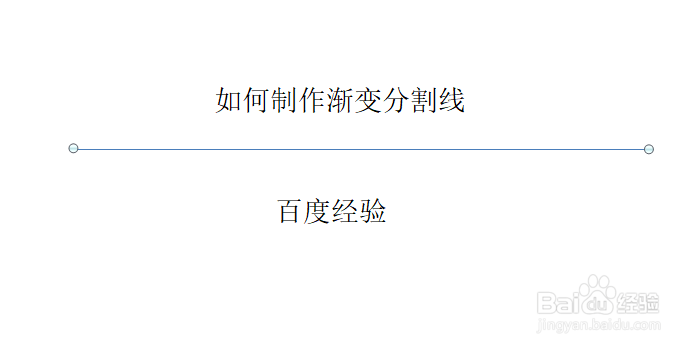
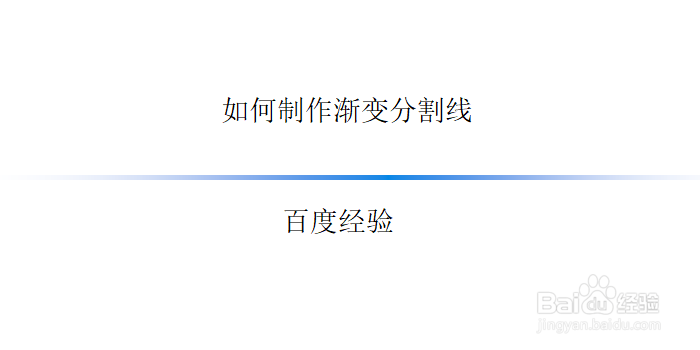
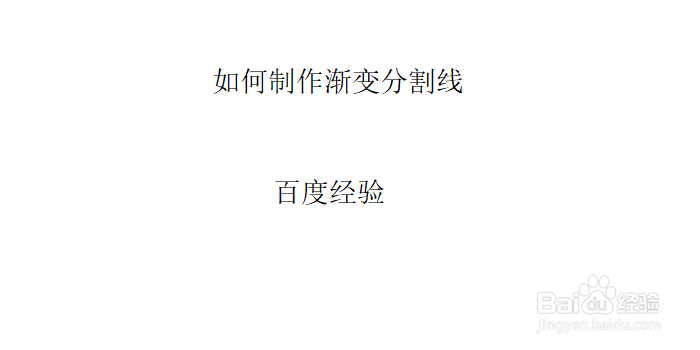
1、打开一个ppt文件,我们需要在这两行文字中间插入一个渐变分割线
2010版ppt如何制作一条渐变分割线

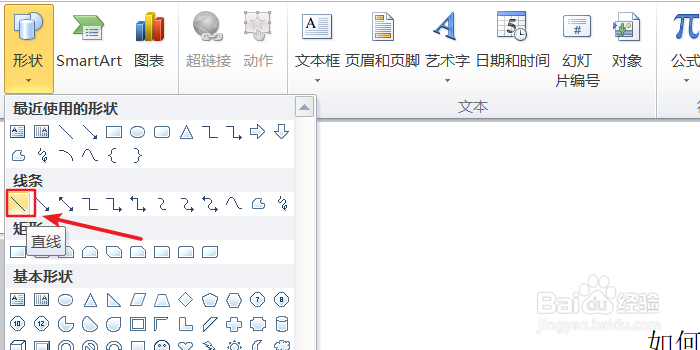
2、菜单栏选择【插入】,选择【形状

2010版ppt如何制作一条渐变分割线

3、选择【线条】,选择【直线

2010版ppt如何制作一条渐变分割线

4、按住shift键,在中间划一条直线

2010版ppt如何制作一条渐变分割线

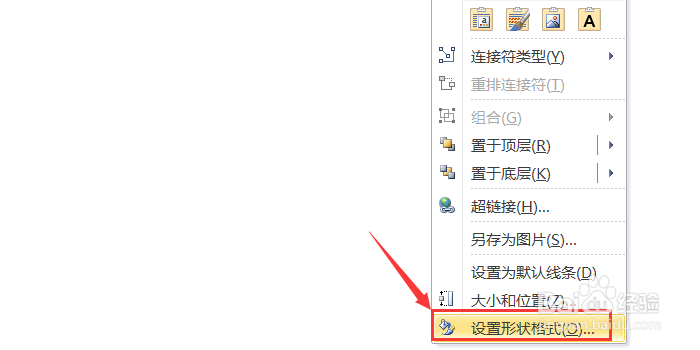
5、点击直线,鼠标右键,弹出对话框,选择【设置形状格式

2010版ppt如何制作一条渐变分割线

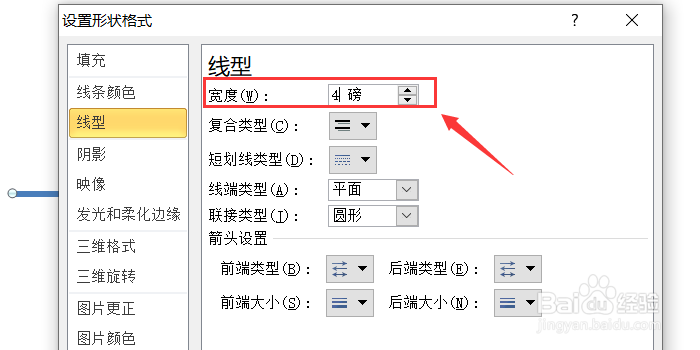
6、选择【线型】,选择【宽度】为4磅

2010版ppt如何制作一条渐变分割线

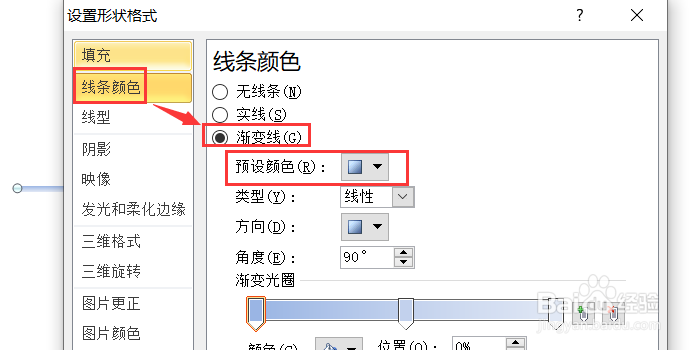
7、选择【线条颜色】,选择渐变色,选择【预设颜色

2010版ppt如何制作一条渐变分割线

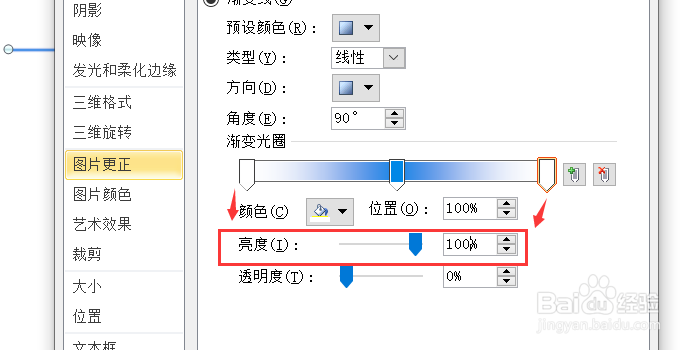
8、选择两端的亮度为100%,中间的为0%

2010版ppt如何制作一条渐变分割线

9、选择角度为0,设置完成

2010版ppt如何制作一条渐变分割线

2010版ppt如何制作一条渐变分割线

1、菜单栏选择【插入】,选择【形状

选择【线条】,选择【直线

按住shift键,在中间划一条直线

点击直线,鼠标右键,弹出对话框,选择【设置形状格式

选择【线型】,选择【宽度】为4磅

选择【线条颜色】,选择渐变色,选择【预设颜色

选择两端的亮度为100%,中间的为0%,选择角度为0,设置完成

  • PPT中如何分节?
  • PPT从大纲引入的方法
  • ppt母版在哪里
  • 幻灯片母版怎么设置
  • 母版幻灯片怎么设置
  • 热门搜索
    越南旅游签证 海口恒大文化旅游城 江西景德镇旅游攻略 恩施旅游局 中国旅游业发展前景 新乡旅游网 金马旅游社 港澳旅游景点 4月份适合去哪里旅游 山西有哪些旅游景点