win10麦克风说话没声音

 时间:2026-04-25 12:14:32

1、首先在win10系统中找到左下角的“开始”,红色箭头所示的“设置”,点击进入设置界面,右下角也可以进入。

win10麦克风说话没声音

win10麦克风说话没声音

2、在“Windows设置”中找到左下方的“隐私”,位置,相机,麦克风工具,单击进入隐私界面。

win10麦克风说话没声音

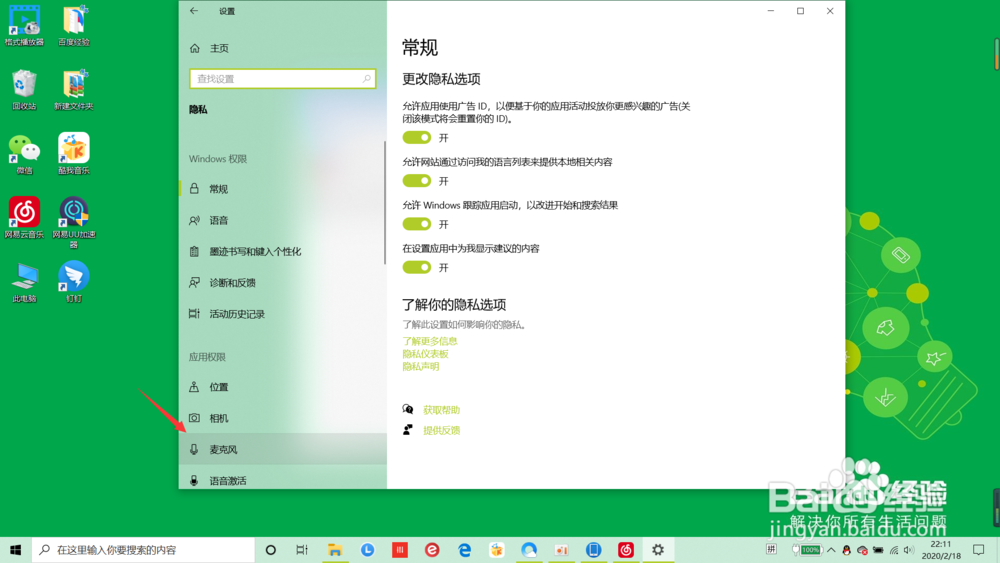
3、在“隐私”菜单栏中的下方找到“麦克风”选项,点击进入,将此设备的麦克风权限打开,这样桌面应用就可以访问麦克风
win10麦克风说话没声音

win10麦克风说话没声音

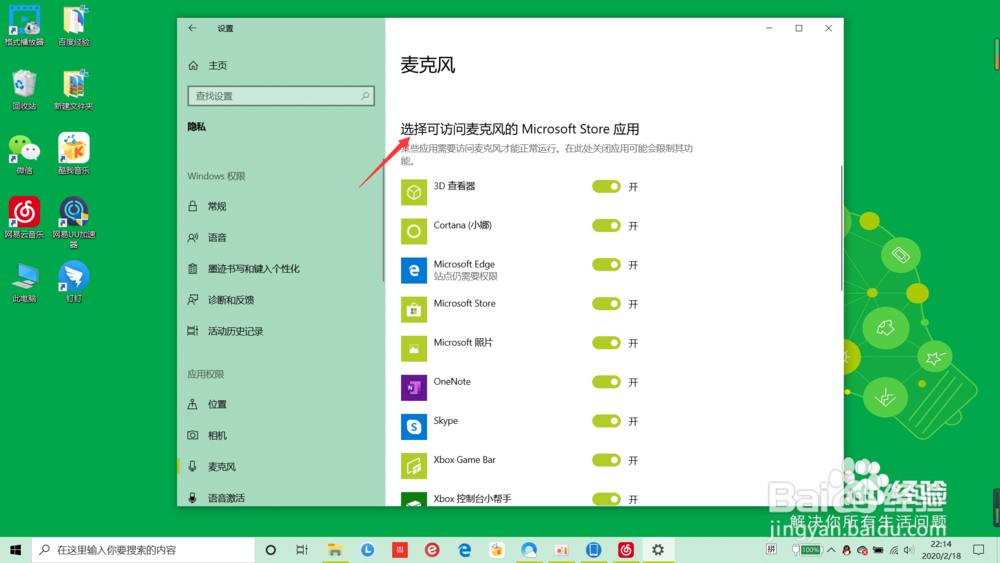
4、往下滑滚轮会看到“选择可访问麦克风的Microsoft Store应用”,将权限打开,这样就可以使用麦克风了,说话也会有声音
win10麦克风说话没声音

1、1.开始——设置——隐私

2.麦克风——更改——开启权限

  • win10麦克风没禁用没声音
  • win10麦克风怎么设置
  • win10麦克风没声音怎么解决?
  • win10麦克风没声音怎么设置
  • 麦克风说话声音不清晰怎么办
  • 热门搜索
    牡丹江旅游局 成都到九寨沟旅游攻略 德庆旅游 香港旅游照片 浙江省旅游景点大全 长沙市内旅游景点 玉林旅游景点大全 山东聊城旅游 苏州青旅三三旅游 日照旅游景点介绍