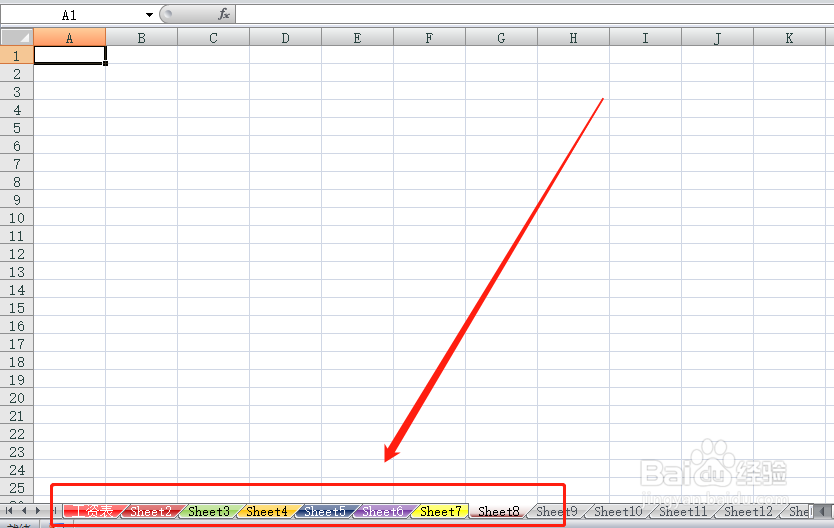
如何给excel表格中的工作表名称添加颜色

 时间:2026-02-14 10:50:42

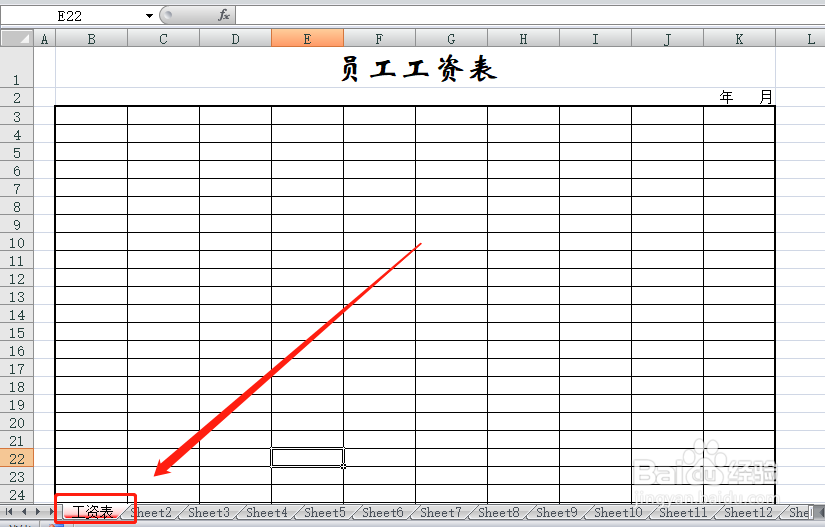
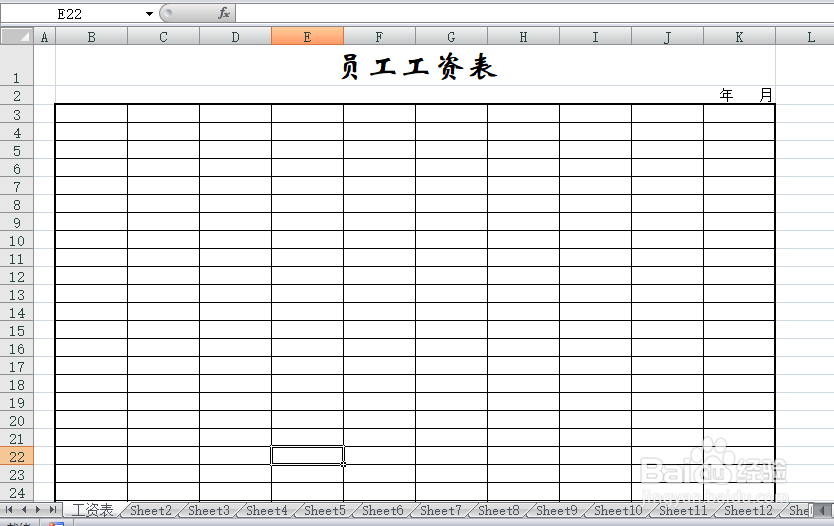
1、打开excel工作簿。

如何给excel表格中的工作表名称添加颜色

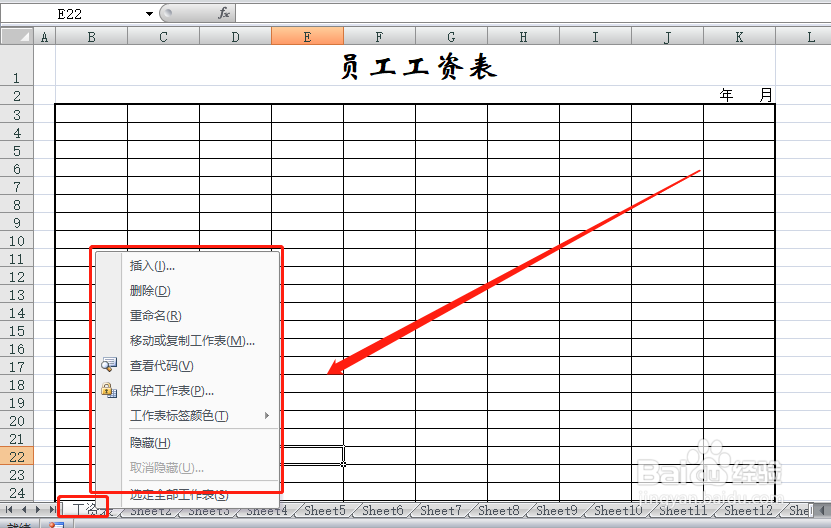
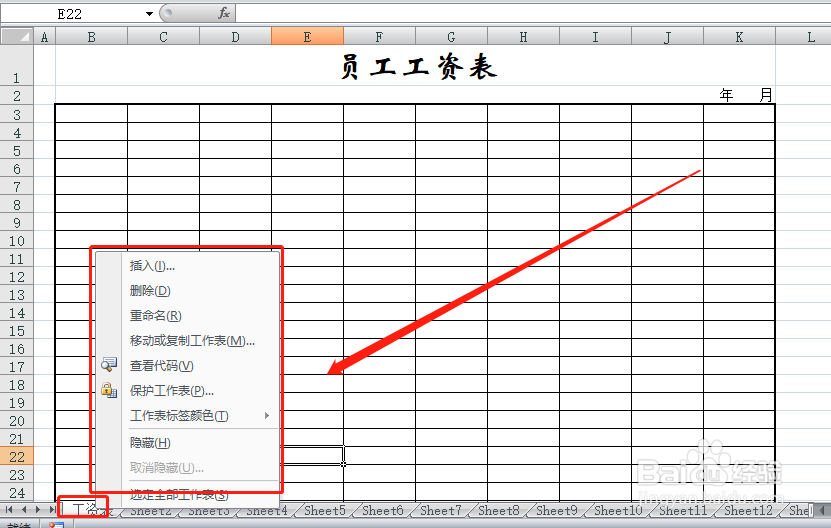
2、在工作表名称上右键,弹出一个菜单。

如何给excel表格中的工作表名称添加颜色

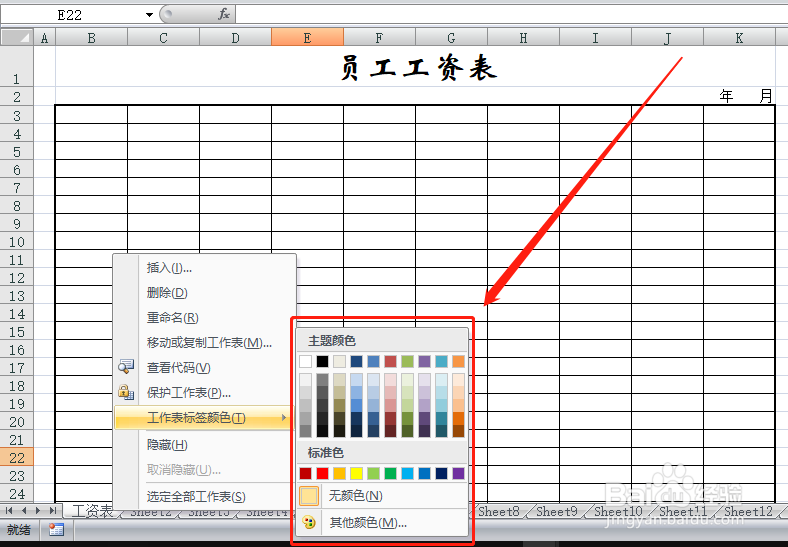
3、将鼠标指向“工作表标签颜色”。

如何给excel表格中的工作表名称添加颜色

4、“工作表标签颜色”会下拉出一个颜色面板供我们选择。

如何给excel表格中的工作表名称添加颜色

5、点击一个我们想要标示的颜色,工作表名称的颜色即变为了我们想要的颜色。

如何给excel表格中的工作表名称添加颜色

6、其他工作表名称改变颜色的方法与此一样。

如何给excel表格中的工作表名称添加颜色

1、给工作表名称添加,更进一步地增加了直观效果,不仅美观,而且更好区分,对我们以后翻查工作表更方便。

2、方法很简单,在工作表名称上右键,在打开菜单中将鼠标指向“工作表标签颜色”,然后点击想要的色块即可。

3、在工作表的制作和使用中,有非常多的看似小,却非常实用的功能,掌握了这些,可以达到事半功倍的效果。小编最近分享的正是这些技巧,多多关注吧。

  • 分享execl中给工作表名称添加颜色的方法
  • Excel工作表名称怎么添加颜色
  • 如何取消超级表
  • 怎么设置Excel公式保护
  • Excel如何改变工作表名称的颜色?
  • 热门搜索
    浙江东方海外旅游有限公司 青海 旅游 贵州省内旅游 舟山旅游网 从化旅游网 冰岛旅游价格 第一步旅游 山西省旅游地图 黄山风景区旅游攻略 宝安旅游租车