1、图片导入ps软件:
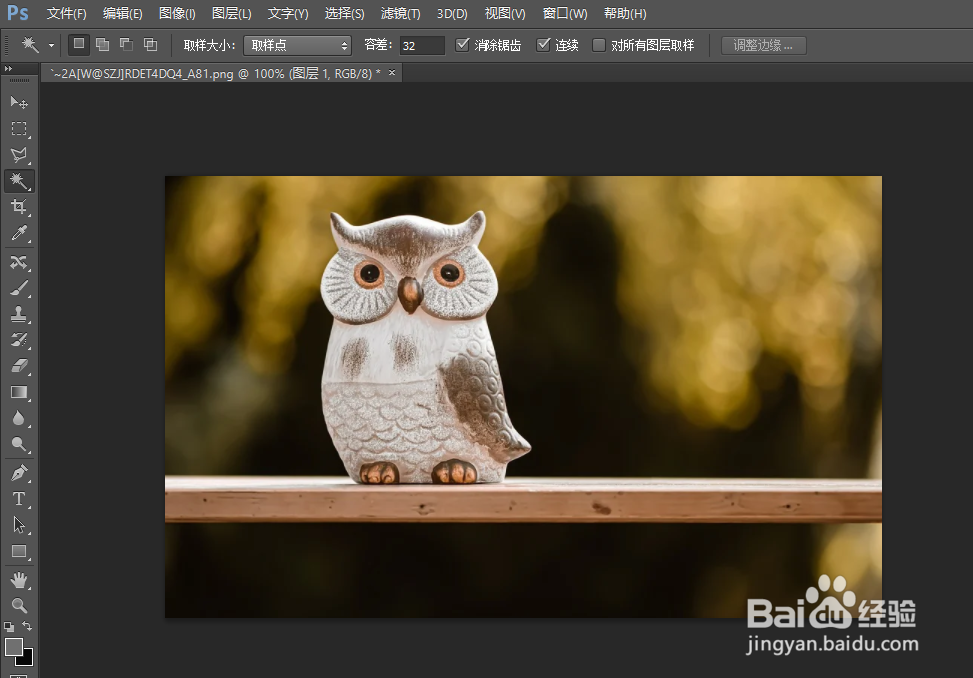
直接选择好图片,将图片用鼠标左键点击拖入ps软件即可。
2、多边形套索工具使用:
打开工具栏,然后选择“多边形套索工具”。

3、锁定框选范围:
使用多边形选择工具时,可以按住键盘上的“Alt”按钮+鼠标滚动可以放大图片,可以进行精准的框选,同时,利用“Alt”按钮配合鼠左键可以删除多余的框选内容,松开“Alt”按钮时则为正常框选。针对部分图片可能内容复杂,所以需要足够的耐心,进行合理的框选。
4、建立新的图层:
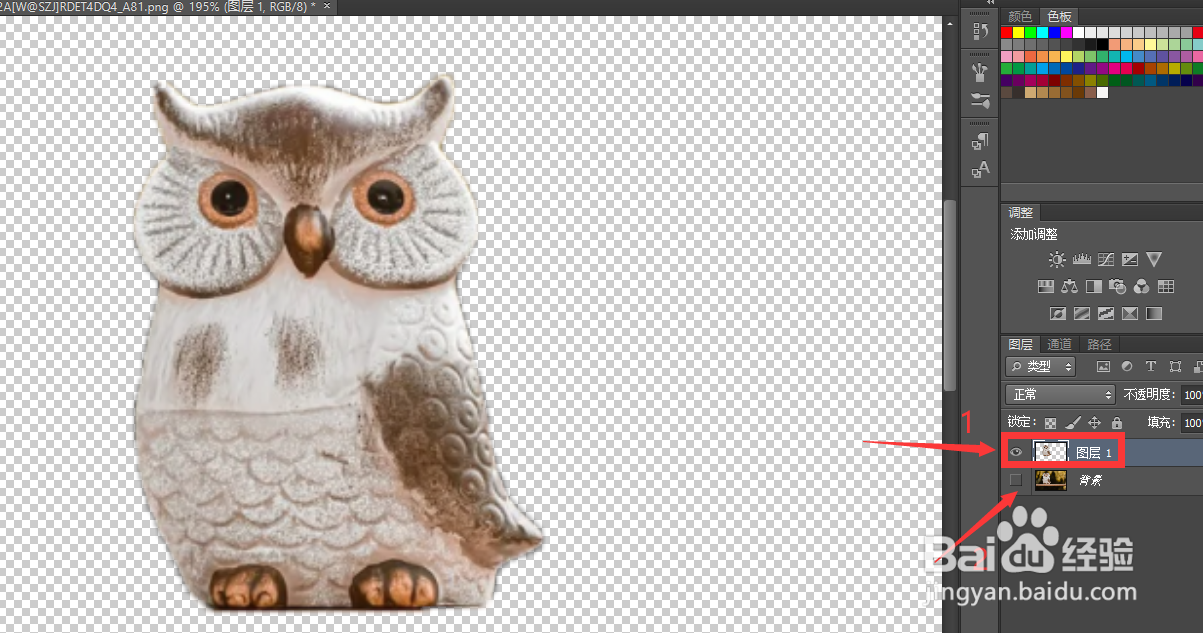
点击电脑新建图层快捷按钮,可以快速建立图层。建好图层后可以将框选的图片复制粘贴到新建图层,粘贴图层后,通过关掉背景层的“眼睛”按钮可以观测到复杂粘贴到新建图层框选的内容。


5、保存文档:
点击文件——另存为——输入对应名称和选择好存储格式——保存。


6、小结:
1、导入图片。
2、选用多边形套索工具。
3、逐步框选图片。
4、新建图层,粘贴框选内容。
5、保存图片。
