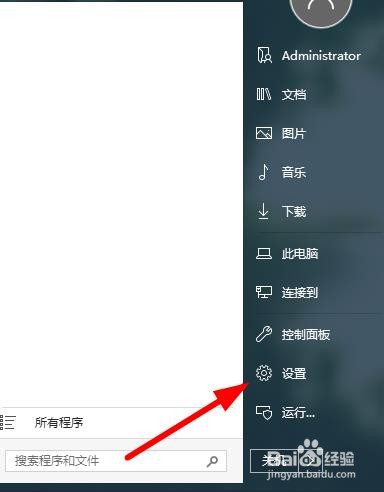
1、打开【电脑开始】选项,点击选择【设置】。
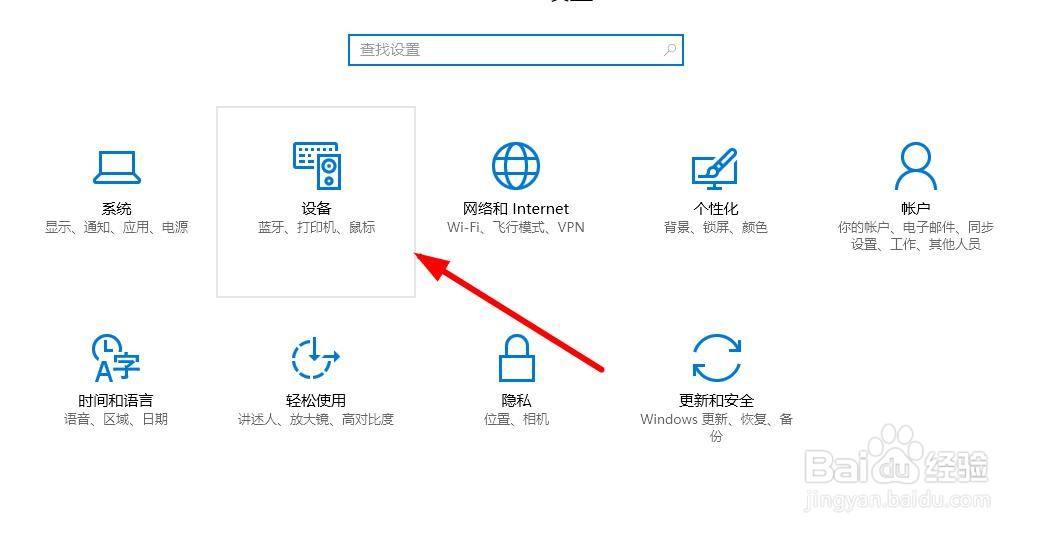
2、在显示的页面上,点击选择【设备】选项。
3、往下滑动页面,点击选择【设备和打印机】。

4、找到要使用的【打印机】,下方会有【电脑名称】根据名称找到电脑。

5、将连接的共享电脑解除休眠,或者是直接【重启】共享电脑。

6、在弹出的对话框里面,点击【下一步】选项。
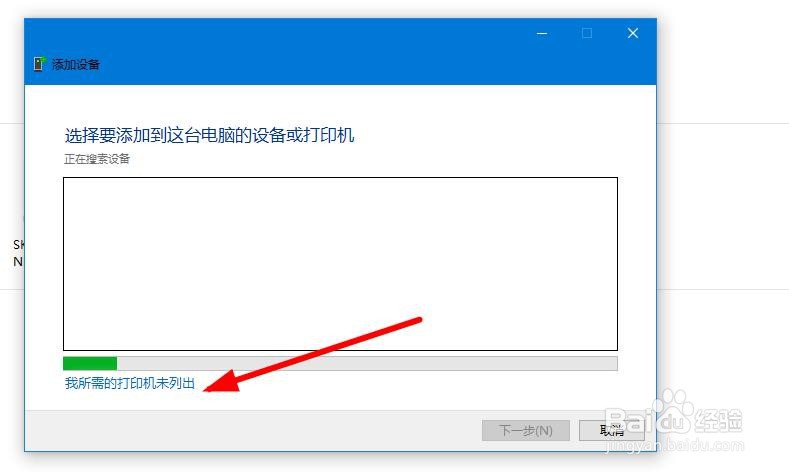
7、然后点击选择【打印机名称】,重新连接以后点击【打印】就可以了。

1、1.打开【电脑开始】选项,点击选择【设置】。
2.在显示的页面上,点击选择【设备】选项。
3.往下滑动页面,点击选择【设备和打印机】。
4.找到要使用的【打印机】,下方会有【电脑名称】根据名称找到电脑。
5.将连接的共享电脑解除休眠,或者是直接【重启】共享电脑。
6.将连接的共享电脑解除休眠,或者是直接【重启】共享电脑。
7.然后点击选择【打印机名称】,重新连接以后点击【打印】就可以了。
