PS压缩图片的占用空间

 时间:2026-02-12 12:02:50

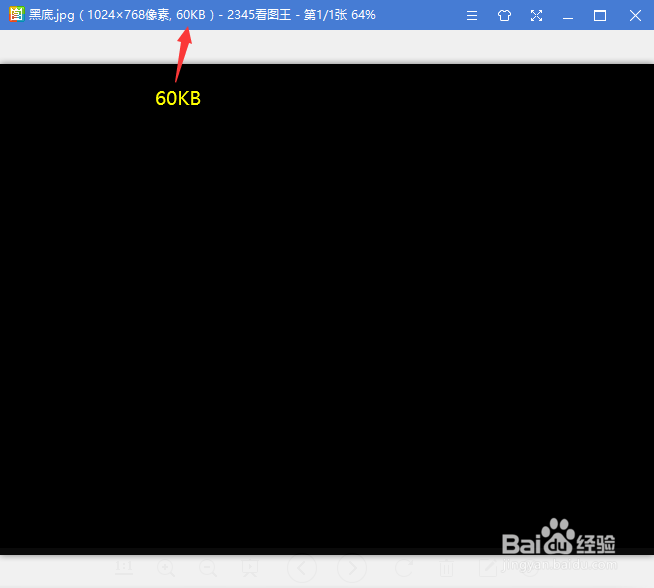
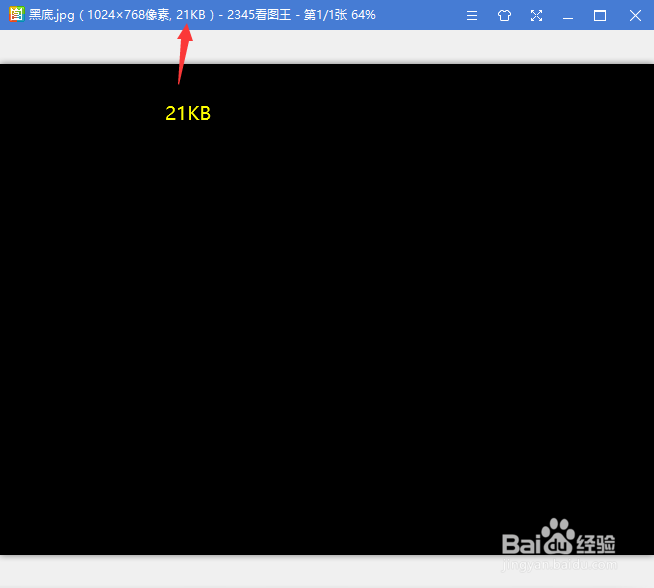
1、1:同一张图片,保存时不同的设置,图片的占用空间大小是不同的;

2、2:新建文件,大小1024*768,黑底;

如图所示:

PS压缩图片的占用空间

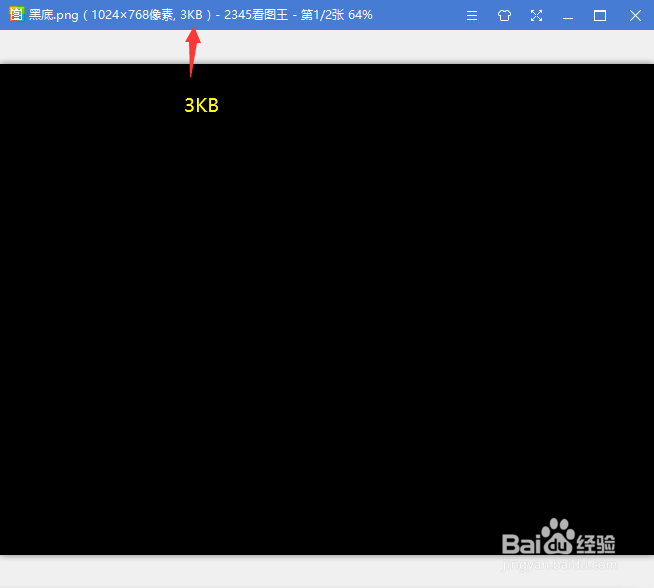
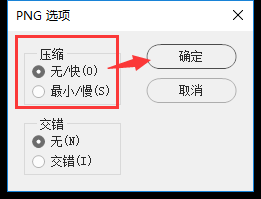
3、3:按“Ctrl+Shift+S”键保存PNG格式的图片;

(1)双击打开图片,查看图片占用空间对比;

如图所示:
PS压缩图片的占用空间

PS压缩图片的占用空间

PS压缩图片的占用空间

PS压缩图片的占用空间

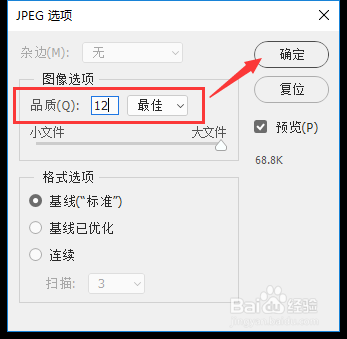
4、4:按“Ctrl+Shift+S”键保存JPEG格式的图片;

(1)双击打开图片,查看图片占用空间对比;

如图所示:
PS压缩图片的占用空间

PS压缩图片的占用空间

PS压缩图片的占用空间

PS压缩图片的占用空间

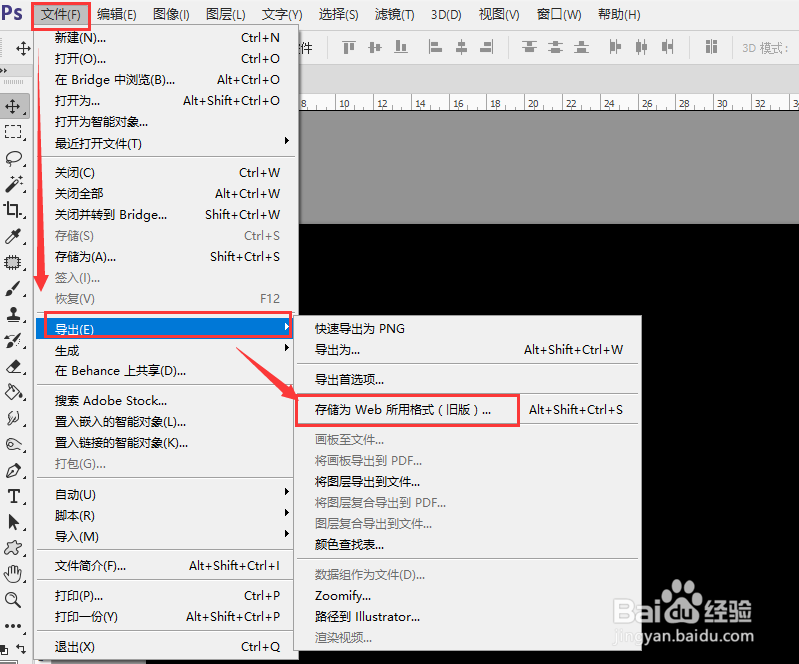
5、5:点击使用“文件——导出——存储为Web所用格式(旧版)...”;

(1)打开编辑界面后,设置保存格式,点击“存储”,设置好保存路径,点击保存即可;

如图所示:
PS压缩图片的占用空间

PS压缩图片的占用空间

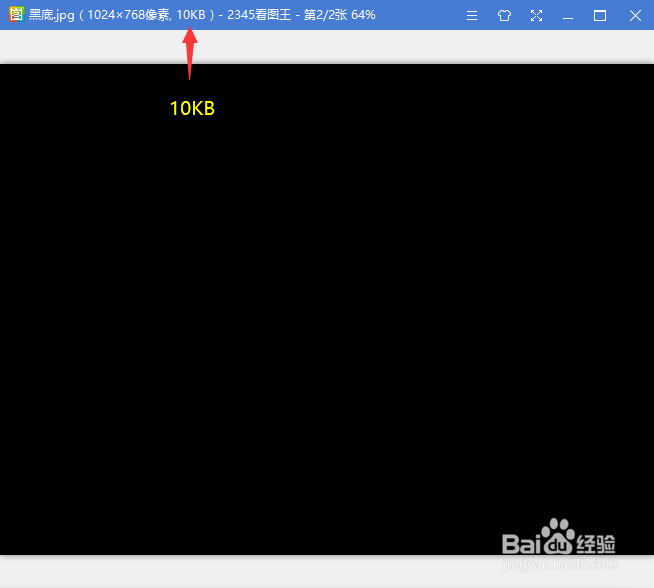
6、6:双击打开图片,可以看到图片的占用空间已经被压缩了;

如图所示:
PS压缩图片的占用空间

PS压缩图片的占用空间

  • PS中的选区反选该如何操作?
  • ps如何给物品调亮与换底
  • ps颜色模式怎么设置
  • ps打不开图片怎么回事
  • ps如何设置快捷键
  • 热门搜索
    去香港旅游要办什么手续 中国旅游地图高清版 埃及旅游团 庐山旅游路线 娄底旅游 云南省旅游景点 天山旅游 去欧洲旅游 上海到济州岛旅游 石家庄旅游攻略