excel如何快速统计出成绩及格的人数

 时间:2026-02-13 18:23:14

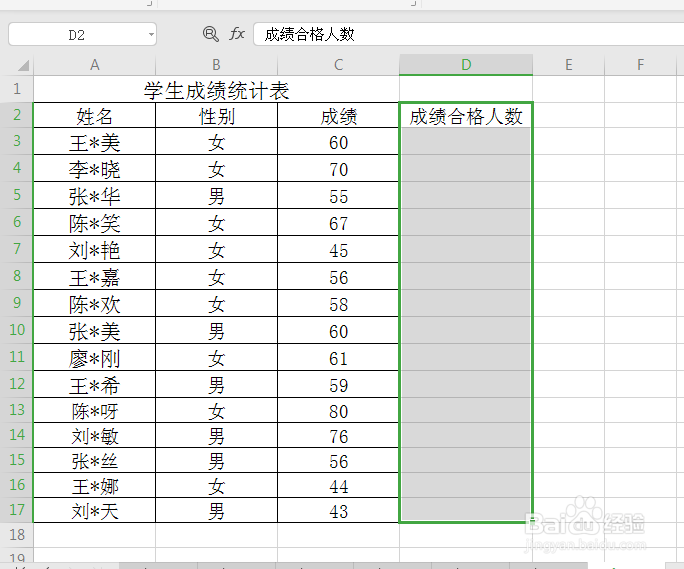
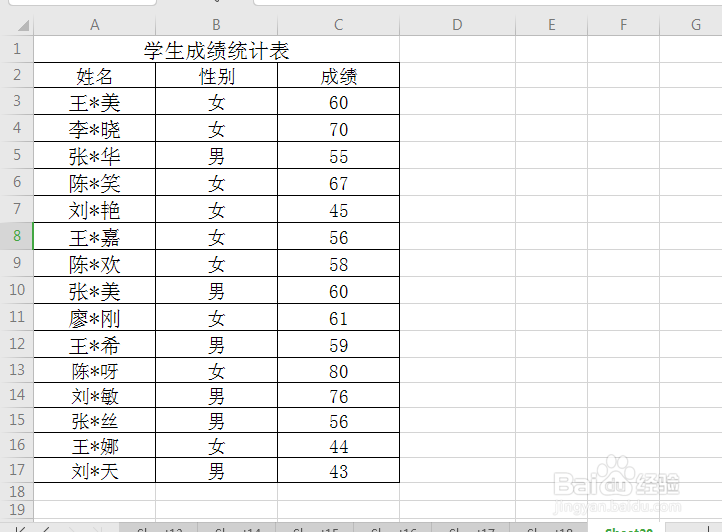
1、如图所示,打开“学生成绩统计表”,含有“姓名“、鬼败“性别”及“成绩”等信息,我们现在需要统计出成绩合格的人数。
excel如何快速统计出成绩及格的人数

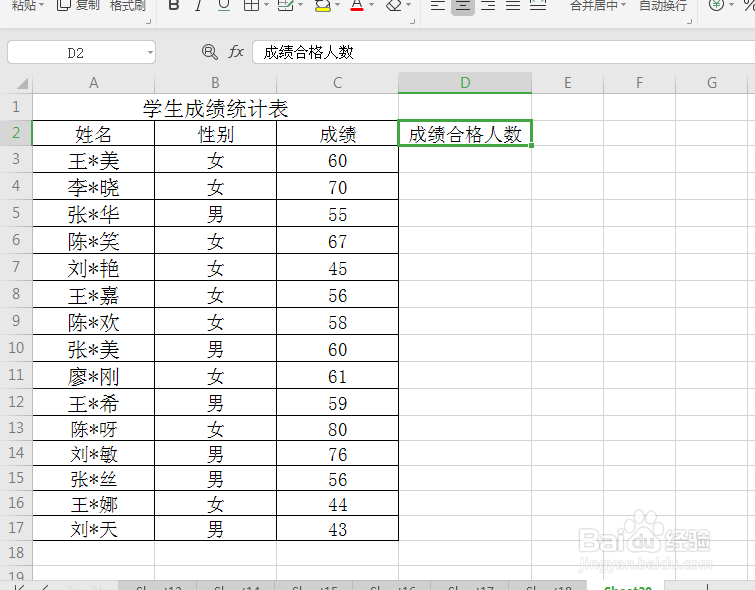
2、单击选中“成绩”右边的单元格并输入“成绩合格人数”,然后按住鼠标左键往下拉到表格底部。选中该列,如图所汽番示:
excel如何快速统计出成绩及格的人数

excel如何快速统计出成绩及格的人数

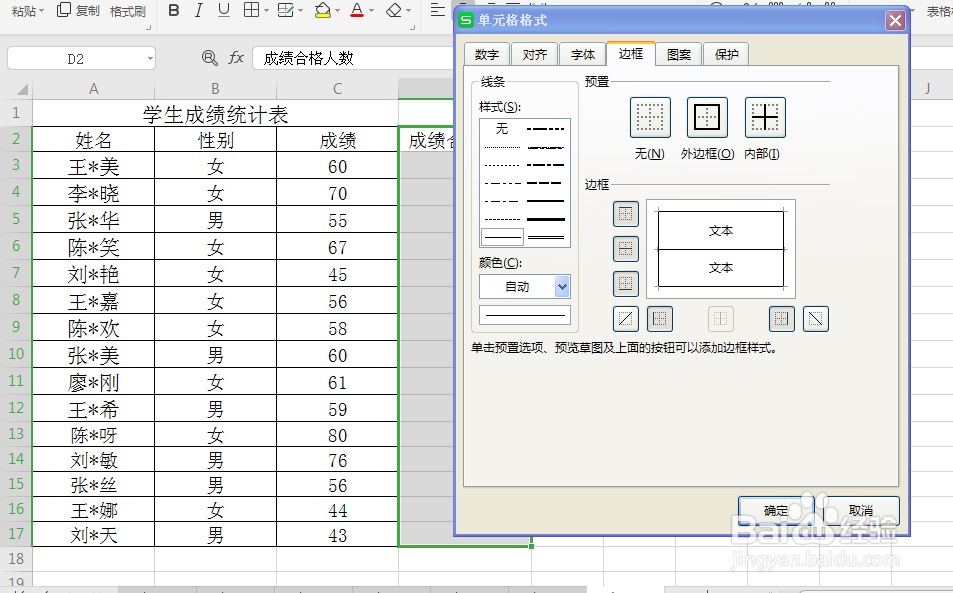
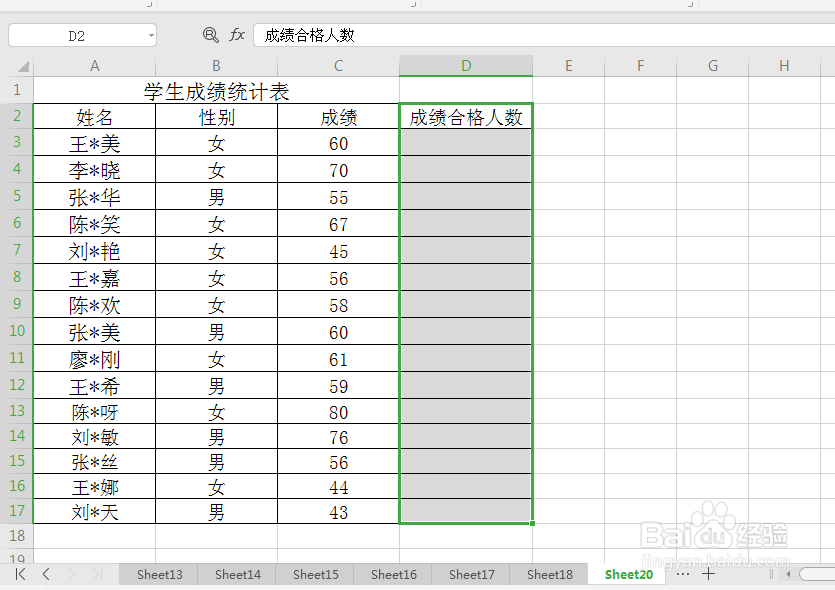
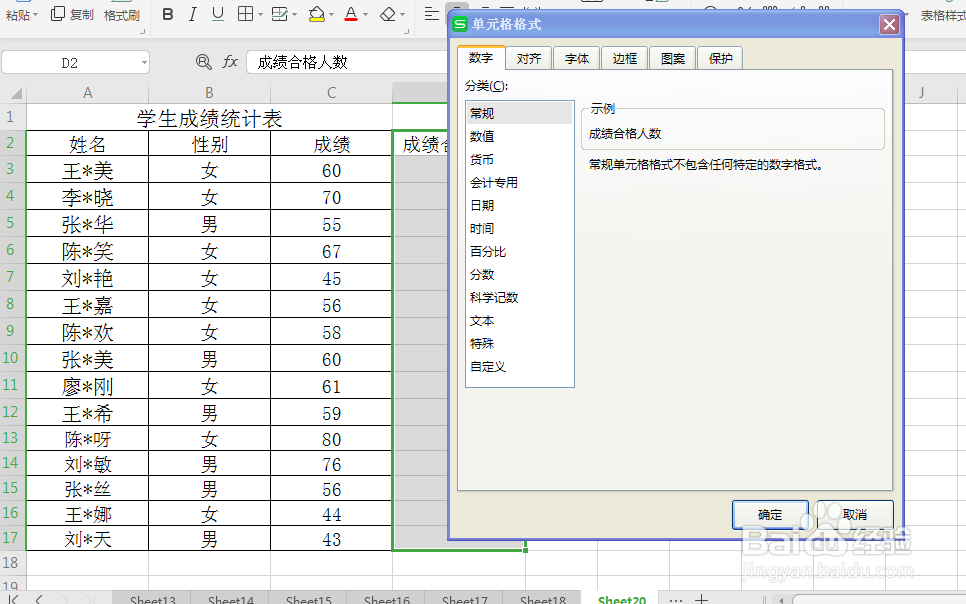
3、按键盘上的Ctrl+1键,进入单元格格式对话框。单击选择边框选项下预置下的外边框(O)和内部(I),然后单击确定,为“成绩合格人数”一列添加边框。
excel如何快速统计出成绩及格的人数

excel如何快速统计出成绩及格的人数

excel如何快速统计出成绩及格的人数

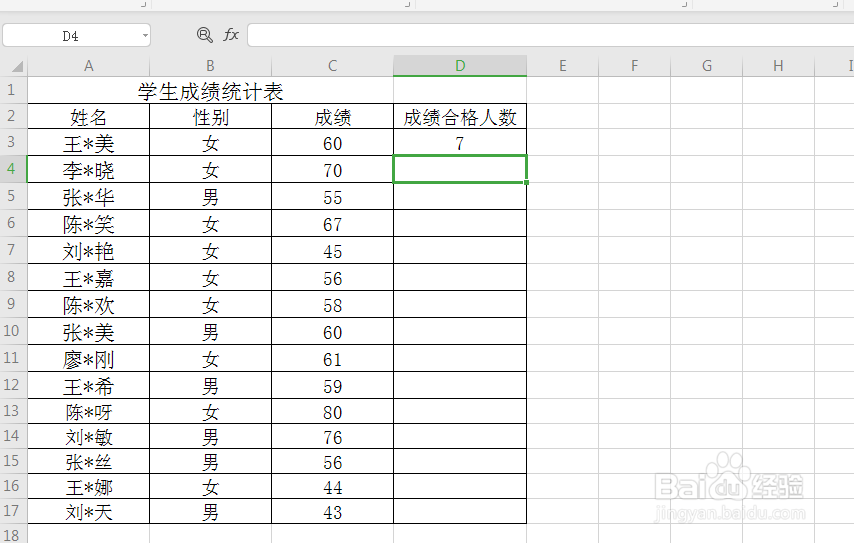
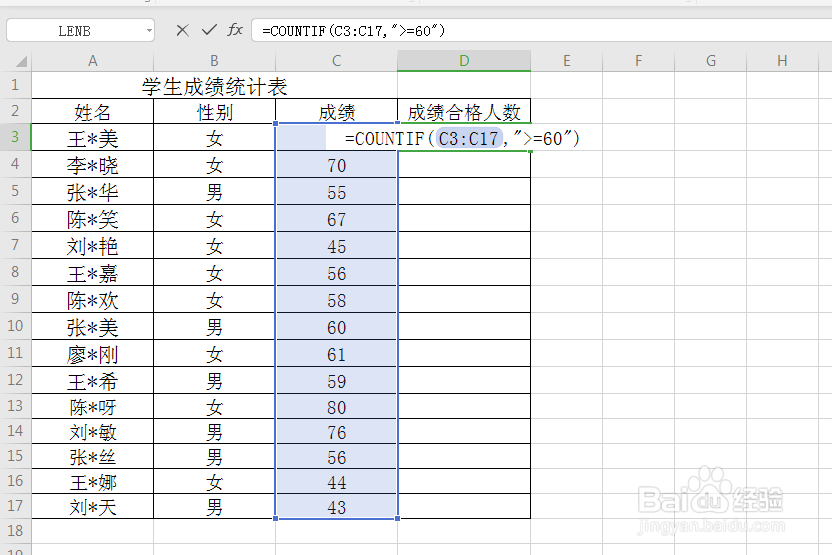
4、单击“成绩合格人数”列下的第一个物塑悦单元格,然后在单元格内输入公式=COUNTIF(C3:C17,">=60"),然后按enter键,即可统计出成绩合格的人数,如图所示。
excel如何快速统计出成绩及格的人数

excel如何快速统计出成绩及格的人数

  • Excel中如何统计学生各科成绩及格人数?
  • Excel怎么快速统计及格人数?
  • 在Excel中如何对成绩分数进行评级
  • Excel怎么用公式快速排名
  • Excel如何判断成绩是及格、良好还是优秀?
  • 热门搜索
    百度旅游网 女性旅游 杭州市旅游网 到泰国旅游带多少钱 小品疯狂旅游团 深圳到巴厘岛旅游 东川红土地旅游 春天去哪里旅游好 邵武旅游景点大全 庐山旅游网