1、首先我们复制原图层,锁定透明像素,填充黑色。在点击解锁。
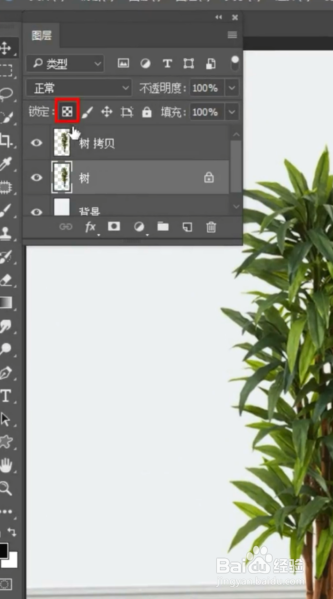
2、使用快捷键Ctrl+T将图形往下压,点击右键。在下拉菜单里找到斜切,将它拉到合适的位置。
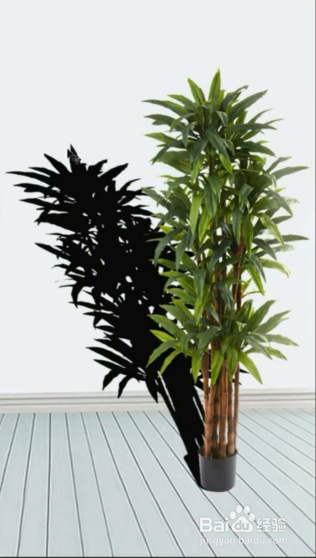
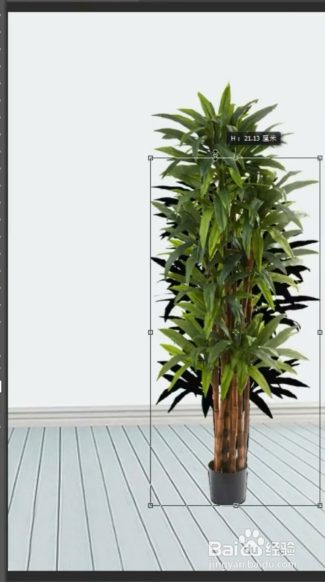
3、再在左侧工具栏里找到矩形选框工具,将制作好的影子框选出来。

4、再次点击右键,斜切调整角度,在上方工具栏里找到滤镜中的高斯模糊。并为其添加蒙版,在左侧工具栏里找到渐变工具为它添加渐变。这样我们的影子叫制作完成了。

时间:2026-04-23 17:53:20
1、首先我们复制原图层,锁定透明像素,填充黑色。在点击解锁。
2、使用快捷键Ctrl+T将图形往下压,点击右键。在下拉菜单里找到斜切,将它拉到合适的位置。
3、再在左侧工具栏里找到矩形选框工具,将制作好的影子框选出来。
4、再次点击右键,斜切调整角度,在上方工具栏里找到滤镜中的高斯模糊。并为其添加蒙版,在左侧工具栏里找到渐变工具为它添加渐变。这样我们的影子叫制作完成了。
