1、启动软件,新建文件,画一个矩形,设置为扇形。
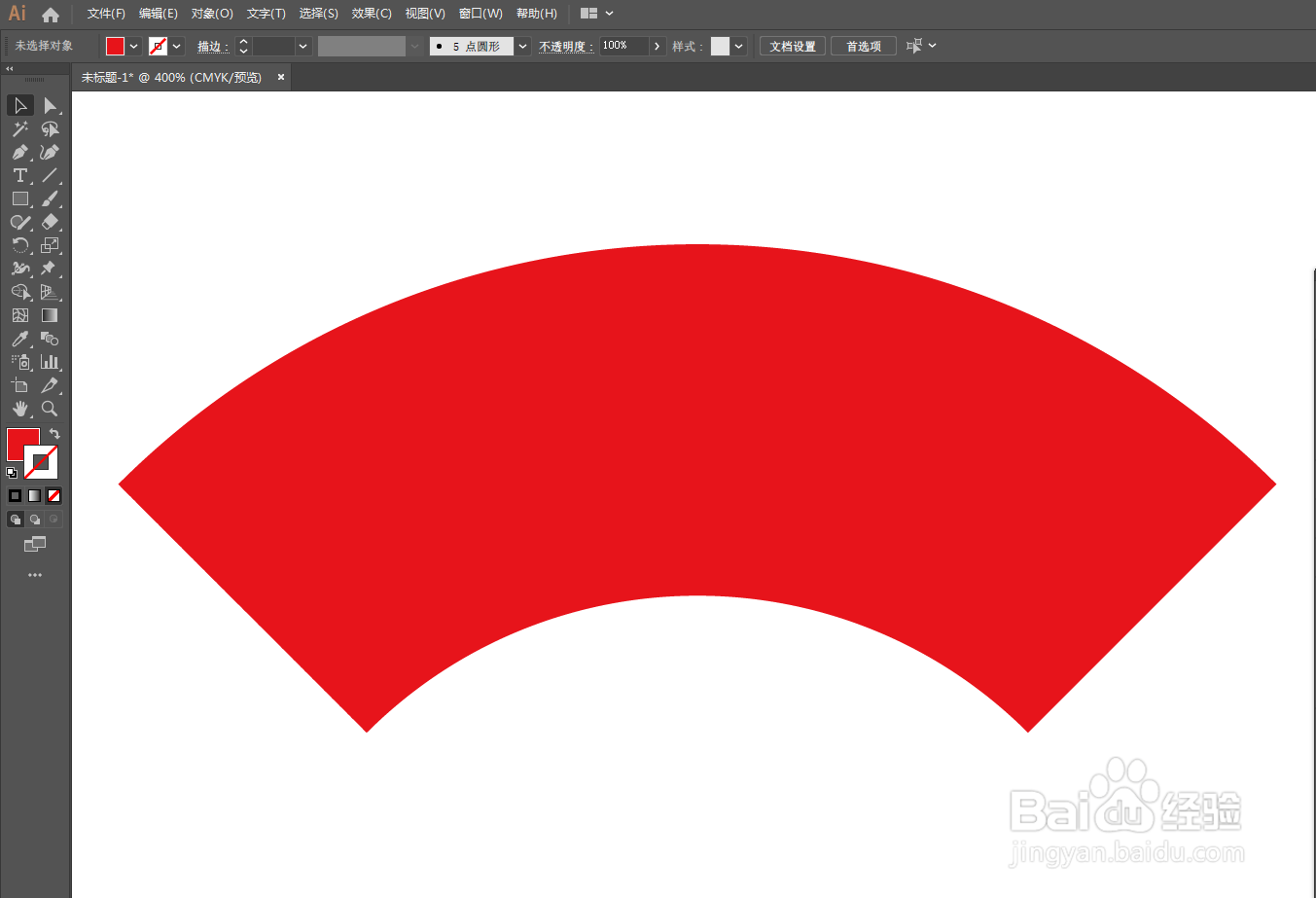
2、选择旋转对象——路径——偏移路径打开面板。

3、勾选预览,可以看到偏移效果,将数值设置为负施爱值。

4、点击窗口菜单栏,选择窗口,勾选攀肺路径查找器。
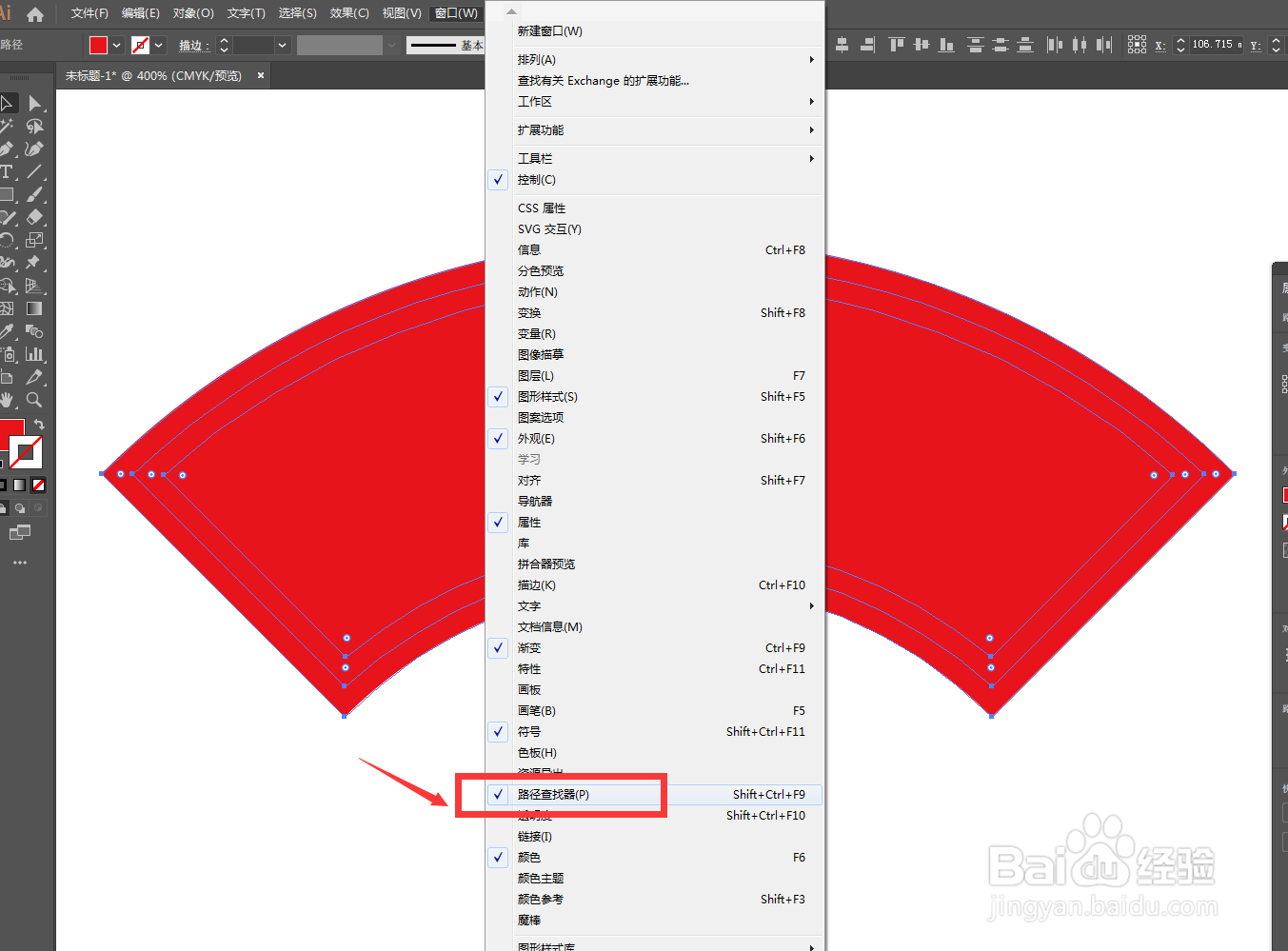
5、制作三层效果,选择中间的图形,加选外侧图形,选择减去前面对象。

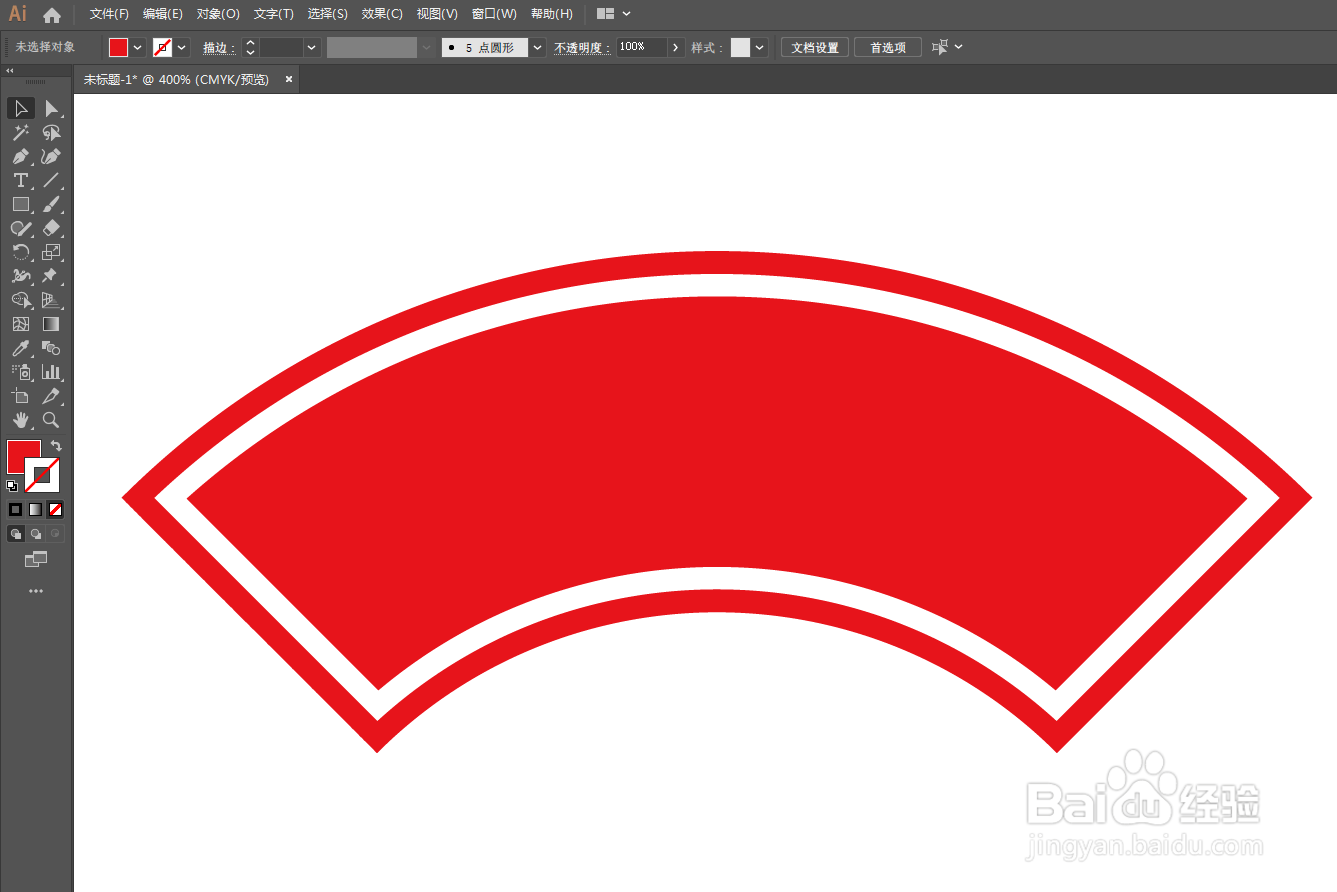
6、可以鉴篇沟得到一个中间镂空的效果,这样看上去更加美观。
时间:2026-04-29 19:29:54
1、启动软件,新建文件,画一个矩形,设置为扇形。
2、选择旋转对象——路径——偏移路径打开面板。
3、勾选预览,可以看到偏移效果,将数值设置为负施爱值。
4、点击窗口菜单栏,选择窗口,勾选攀肺路径查找器。
5、制作三层效果,选择中间的图形,加选外侧图形,选择减去前面对象。
6、可以鉴篇沟得到一个中间镂空的效果,这样看上去更加美观。
