用 LibreOffice Calc 创建“数据条”条件格式

 时间:2026-02-14 09:36:30

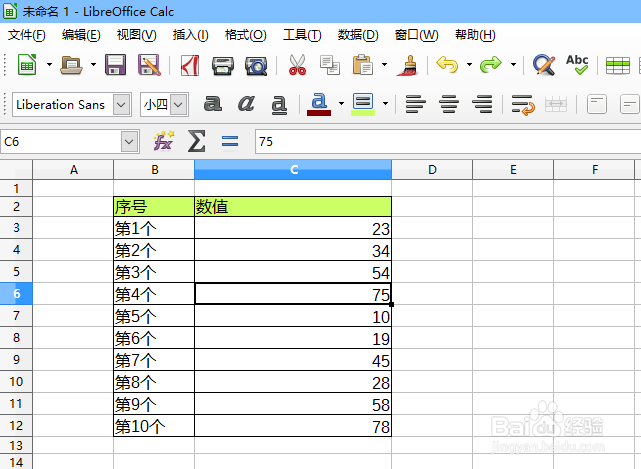
1、打开 LibreOffice Calc,输入数据,调整好表格格式。
用 LibreOffice Calc 创建“数据条”条件格式

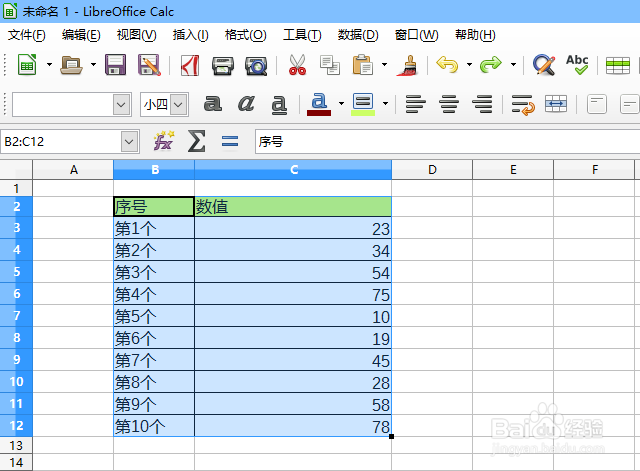
2、全选数据区域:点击左上角单元格,按住 Shift 键,再点击右下角单元格。
用 LibreOffice Calc 创建“数据条”条件格式

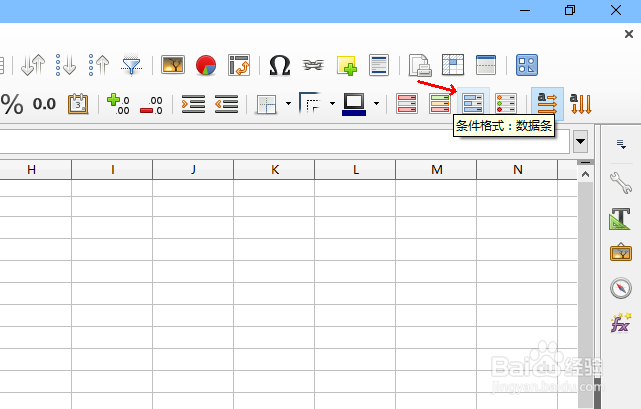
3、到“格式”工具栏上,往右侧找,到条件格式组,点击“条件格式:数据条”。
用 LibreOffice Calc 创建“数据条”条件格式

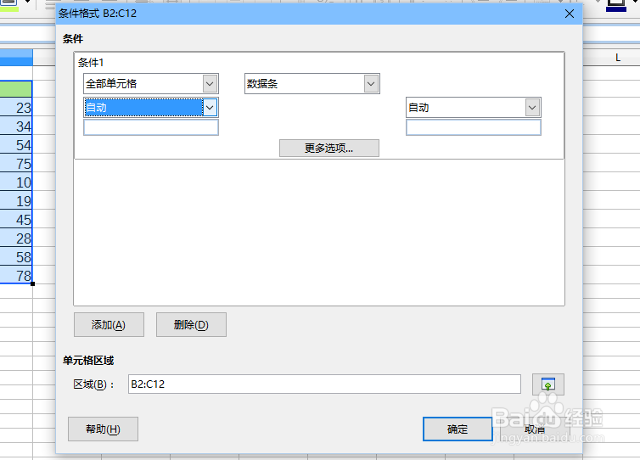
4、弹出“条件格式”对话框,保留默认值,点击“确定”。

用 LibreOffice Calc 创建“数据条”条件格式

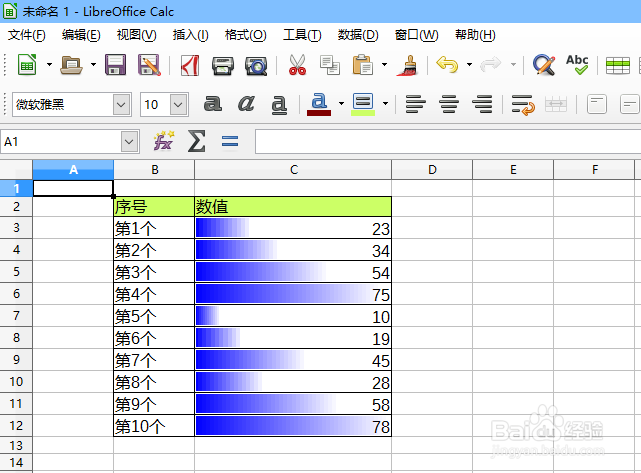
5、漂亮的数据条格式出现在我们面前,数据的大小区别,更加形象、更加可视化。
用 LibreOffice Calc 创建“数据条”条件格式

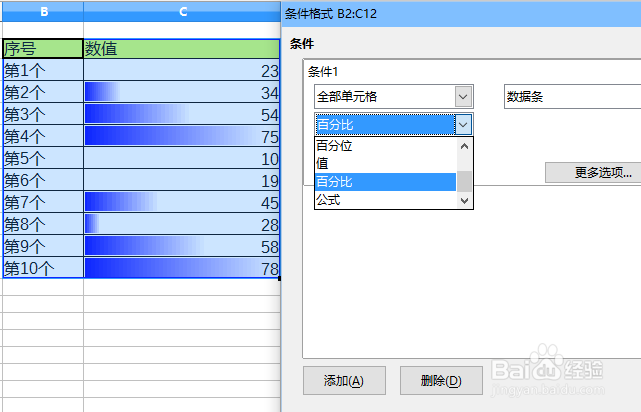
6、在第 4 步骤中,我们可以选择更多条件,比如“全部数据中大于20%的数值应用条件格式”。
用 LibreOffice Calc 创建“数据条”条件格式

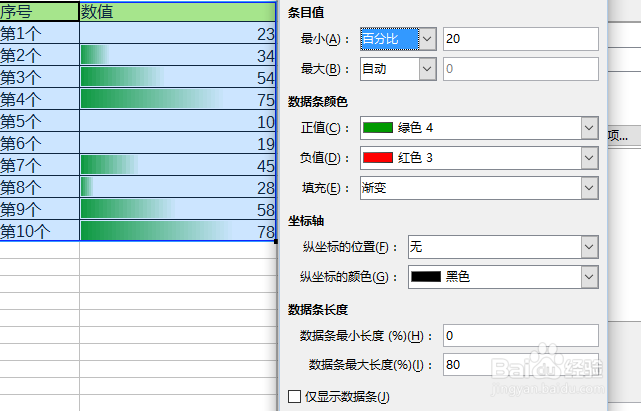
7、在第 4 步骤中,我们点击“更多选项”,弹出“数据条”对话框,在这里,我们可以调整数据条的颜色、长度、位置。

如图,数据条设置为绿色、占单元格 80% 的长度。
用 LibreOffice Calc 创建“数据条”条件格式

  • Excel如何快速选择整行?
  • Excel怎样高亮显示所在行列
  • 如何让达到目标的数据显示完成或未完成
  • excel怎么全选
  • excel表格怎么把竖排转换横排
  • 热门搜索
    青岛旅游一票通 福清旅游景点大全 春季旅游攻略 湖南莽山旅游攻略 英德旅游景点大全 佳木斯旅游景点大全 北京冬天旅游 三三旅游 福建旅游景点排行 岳阳旅游攻略