1、打开ps,新建画布。填充粉红色。


2、画一个白色的圆角矩形,复制一层,隐藏原图层。


3、添加蒙版,使用黑白黑渐变。

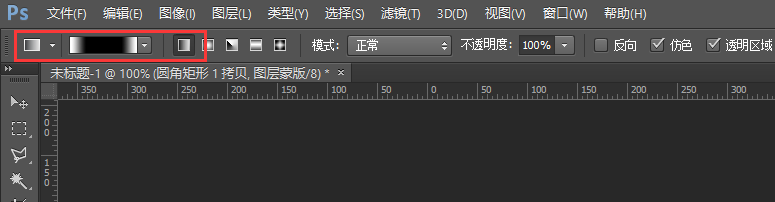

4、显示原图层,按ctrl+缩略图,调出选区。收缩1个像素.按ctrl+shift+i,反选,按ctrl+shift+alt+图层得到一个像素的选框。按ctrl+j复制1层。


5、添加图层样式。


6、用橡皮擦将两个竖边擦除。复制一层,压缩到内部,降低不透明度。


7、设置图层样式。


8、输入文字,观察效果。

时间:2026-04-29 01:43:32
1、打开ps,新建画布。填充粉红色。
2、画一个白色的圆角矩形,复制一层,隐藏原图层。
3、添加蒙版,使用黑白黑渐变。
4、显示原图层,按ctrl+缩略图,调出选区。收缩1个像素.按ctrl+shift+i,反选,按ctrl+shift+alt+图层得到一个像素的选框。按ctrl+j复制1层。
5、添加图层样式。
6、用橡皮擦将两个竖边擦除。复制一层,压缩到内部,降低不透明度。
7、设置图层样式。
8、输入文字,观察效果。
