excel2013数据有效行的使用(应用一)

 时间:2026-02-12 09:50:18

1、打开需要编辑的excel,我们针对表中的日期进行编辑,如图所示:

excel2013数据有效行的使用(应用一)

2、选中需要编辑的单元格,以此点击  数据——数据验证——数据验证,如图所示:

excel2013数据有效行的使用(应用一)

3、完成上述操作后,即会出现“数据验证”对话框,如图所示:

excel2013数据有效行的使用(应用一)

4、根据需求编辑对话框的内容,点击“设置”标签,“允许”中选择"日期",“数据”选择“大于或等于”,"开始日期"根据需求填写,这里填写的是”2017/1/1“(这里的斜杠需是英文字符),编辑如图所示:

excel2013数据有效行的使用(应用一)

5、对输入信息进行编辑,如图所示:

excel2013数据有效行的使用(应用一)

6、对”出错警告“进行编辑,如图所示:

excel2013数据有效行的使用(应用一)

7、点击”确定“按钮,设置完成。如图所示:

excel2013数据有效行的使用(应用一)

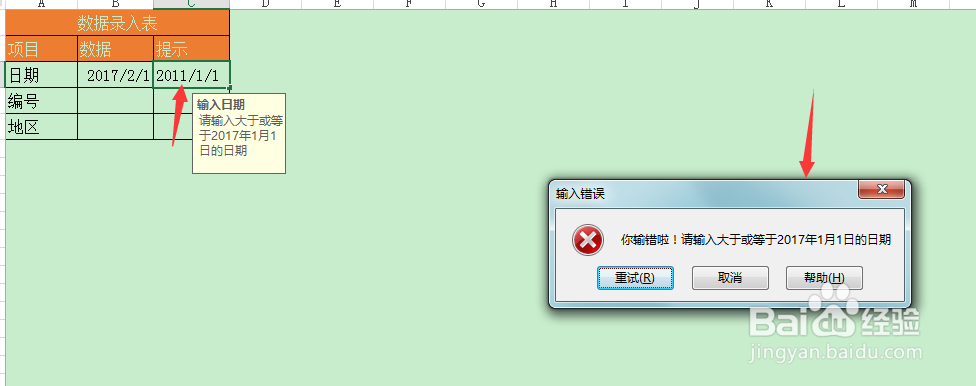
8、输入错误,则会给出提示,如图所示:

excel2013数据有效行的使用(应用一)

9、如果想“清除”数据有效性,选中对应单元格,打开数据验证对话框,点击“全部清除”即可,如图所示:

excel2013数据有效行的使用(应用一)

  • 如何在EXCEL用VBA代码实现列表框的关闭与显示
  • Excel中快速替换指定字符串—函数小技巧
  • Excel通过VBA实现全屏显示且隐藏水平滚动条技巧
  • 怎样使用VBA统计选区中负数个数?
  • 利用VBA代码插入批注
  • 热门搜索
    淳安千岛湖旅游 辽宁丹东旅游 文县旅游 陕西杨凌旅游景点 缙云旅游网 旅游路二手房 银川旅游团 到黄山旅游 咸宁旅游节 广州从化旅游