如何使用AE制作线条展开出现动画

 时间:2026-02-15 16:42:20

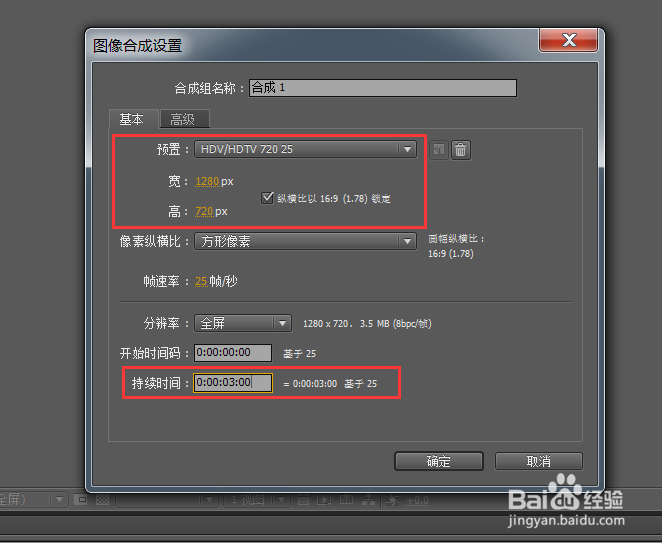
1、通过执行“图像合成>新建合成组”,快速的建立新的合成。

如何使用AE制作线条展开出现动画

2、将合成的预置更改为:HDV/HDTV 720(25),持续时间设为:3秒。
如何使用AE制作线条展开出现动画

1、在图层面板上,右击鼠标选择“新建>文字”,快速建立新的文本层。

如何使用AE制作线条展开出现动画

2、将固态层的颜色设为:白色,单击制作合成大小选项,创建一个固态层。

如何使用AE制作线条展开出现动画

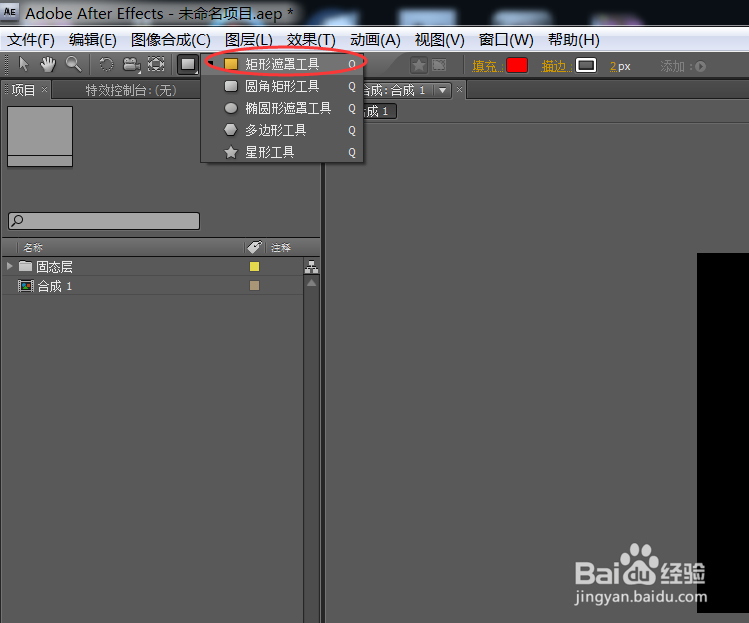
1、在工具箱里找到“矩形工具”,长按鼠标左键选择子级菜单。

如何使用AE制作线条展开出现动画

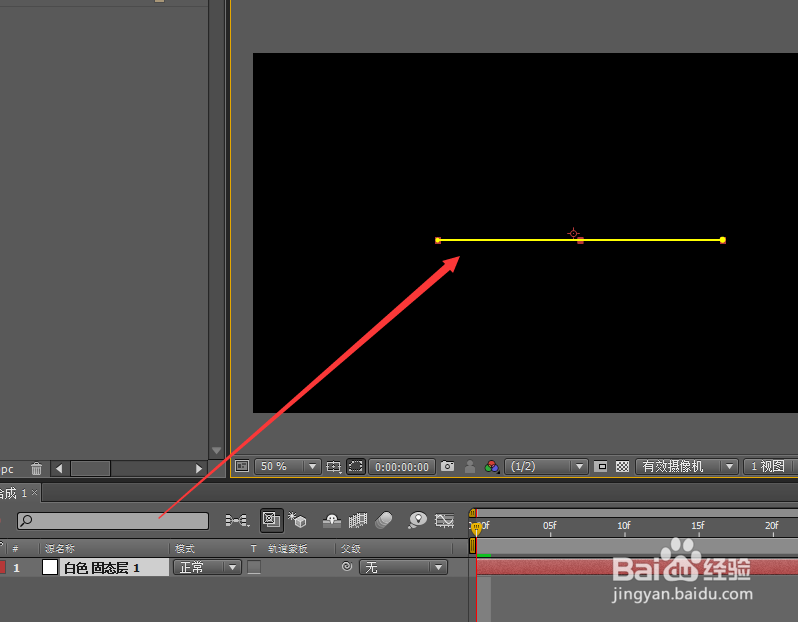
2、选择固态层,在合成的空白区域绘制一根细细的线条。

如何使用AE制作线条展开出现动画

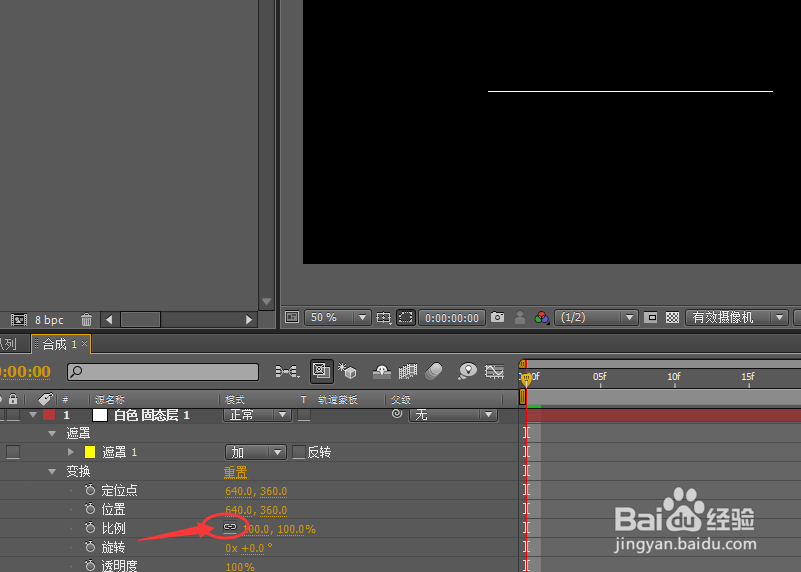
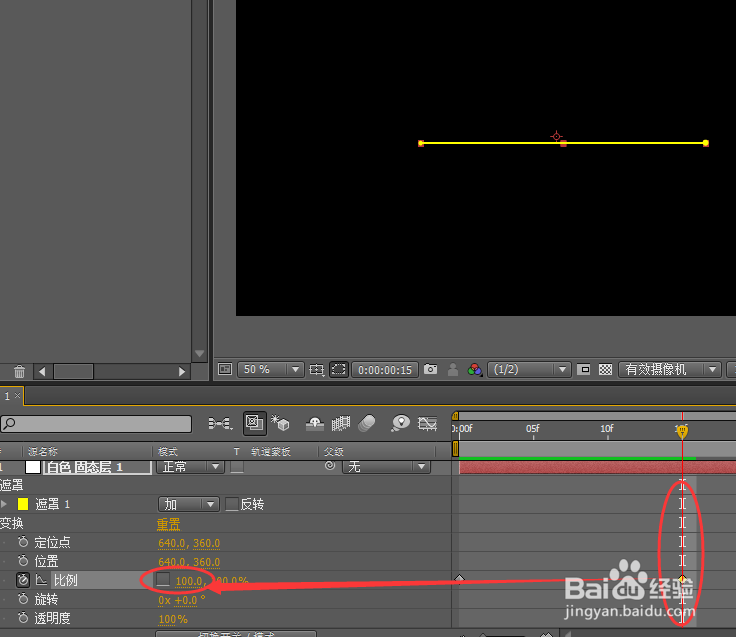
3、展开文字层的变换属性,解开“比例”参数的链接图标。

如何使用AE制作线条展开出现动画

1、移动时间线指针到第一帧,为比例属性添加关键帧,将X轴缩放属性更改为0%,使线条消失。

如何使用AE制作线条展开出现动画

2、移动时间线指针到第十五帧,调整X轴属性为:100%,完成成线条展开出现的动画。
如何使用AE制作线条展开出现动画

  • AE 技巧--让物体沿路径运动
  • AE如何制作线条动画
  • ae如何设置照片运动路径
  • AE拆分图层怎么合并
  • ae遮罩在哪
  • 热门搜索
    福建旅游景点 日本个人旅游签证 黄河口生态旅游区 凯里旅游 横店影视城旅游攻略 银川旅游攻略 海边旅游景点 中国旅游局 张家界旅游网 新西兰旅游攻略