Win10怎么样设置给用户帐户控制UAC界面截图

 时间:2024-10-14 09:54:21

1、在Windows10系统桌面,右键点击左下角的开始按钮,在弹出菜单中选择“运行”菜单项。

Win10怎么样设置给用户帐户控制UAC界面截图

2、接下来在打开的Windows10的运行窗口中,输入命令gpedit.msc,然后点击确定按钮。
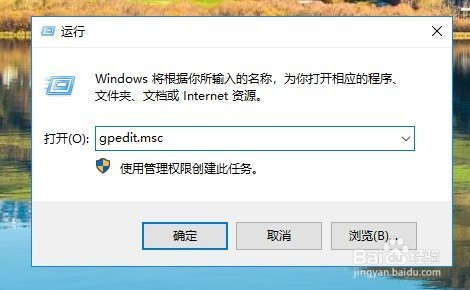
Win10怎么样设置给用户帐户控制UAC界面截图

3、在打开的本地组策略编辑器窗口中,依次点击“计算机配置/Windows设置/安全设置/本地策略/安全选项”菜单项。

Win10怎么样设置给用户帐户控制UAC界面截图

4、在右侧的窗口中,我们找到“用户帐户控制:提示提升时切换到安全桌面”设置项。

Win10怎么样设置给用户帐户控制UAC界面截图

5、在打开的用户帐户控制窗口中,我们选择“已禁用”设置项就可以了。

Win10怎么样设置给用户帐户控制UAC界面截图

6、这样我们以后按下Windows+PrtScrt键就可以截取UAC窗口了。

Win10怎么样设置给用户帐户控制UAC界面截图
  • 惠普台式机UEFI BIOS如何设置U盘启动
  • 苹果13敲击背部截屏怎么设置
  • 关于显示器出现大面积绿色线或者点
  • 怎么使用Autoruns管理开机启动项
  • 如何判断自己的网络环境是否支持ipv6
  • 热门搜索
    安徽芜湖旅游 山西省旅游景点 春天哪里旅游好 旅游海报设计 张家界旅游攻略地图 灵山大佛旅游攻略 去海南旅游攻略 浙江桐庐旅游 山东旅游职业学院吧 虚拟旅游网