win10打开图片慢的解决方法汇总

 时间:2026-02-14 08:50:02

1、方法一:

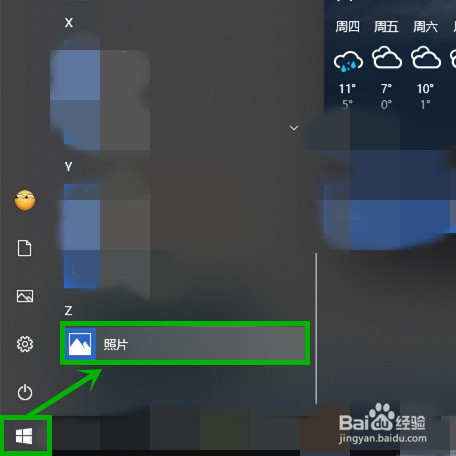
1.任务栏点击开始徽标,然后下拉到最底部,找到并点击【照片】选项
win10打开图片慢的解决方法汇总

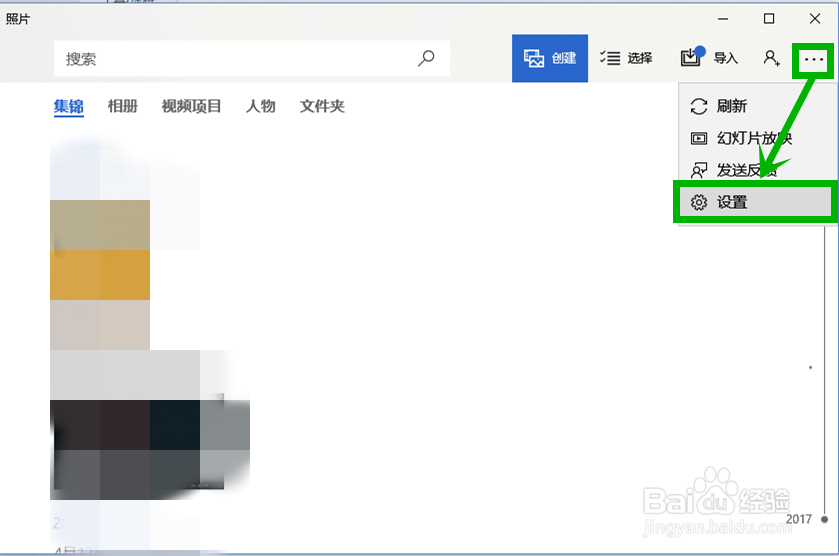
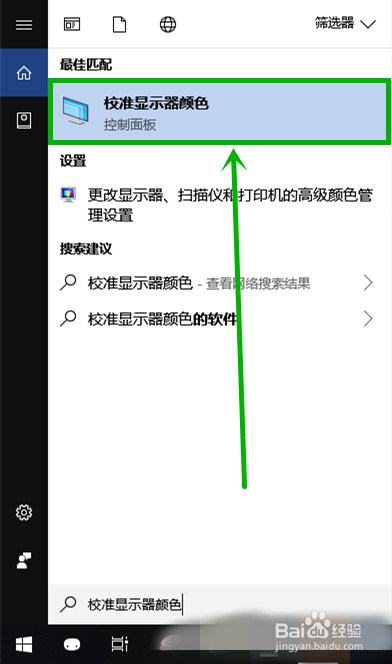
2、2.在打开的照片界面点击右上角的【...】图标,然后选择【设置】选项

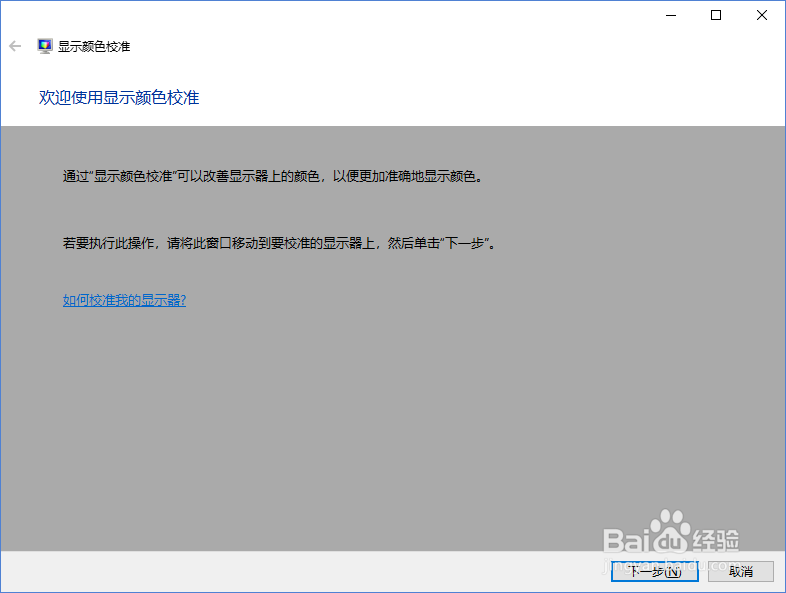
win10打开图片慢的解决方法汇总

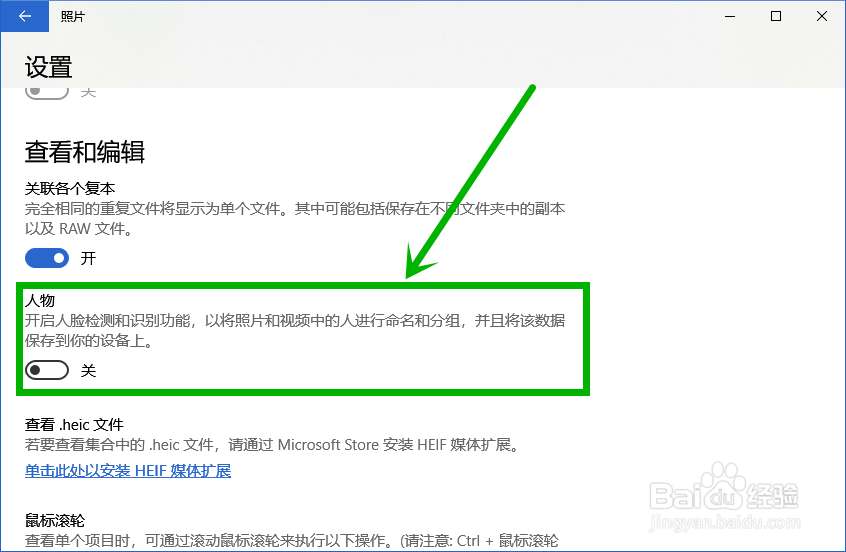
3、3.在打开的设置界面将【查看和编辑】组的【人物】关闭(之前的版本也是在这个地方比如【自动增强我的照片】等,都是在这个地方关闭)
win10打开图片慢的解决方法汇总

4、方法二:

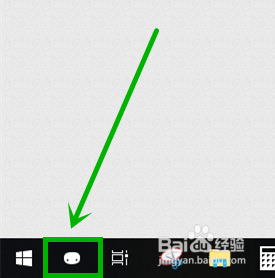
1.点击任务栏左下角的的小娜图标或搜索框(使用搜索框搜索很方便,大家要学会使用)
win10打开图片慢的解决方法汇总

5、2.然后在打开界面的文本框输入“校准显示器颜色”,然后点击搜索到的【校准显示器颜色】打开校准界面
win10打开图片慢的解决方法汇总

6、3.在打开的颜色较准界面一直点击【下一步】,直到完成最后校准,就是走一遍过程就行了
win10打开图片慢的解决方法汇总

  • win10系统IP配置出现故障无法连接网络如何解决
  • Win11电脑怎么开启远程协助
  • 画皮世界什么职业好
  • 淘宝店铺商品如何实现间隔5分钟定时发布商品?
  • 目前比较好用的网盘都有哪些?
  • 热门搜索
    暑期旅游 广西旅游路线 二连浩特旅游 适合老人旅游的地方 旅游必带物品 网上团购旅游 苏州的旅游景点 旅游地图自驾 丽江旅游必去的地方 春秋旅游官网