1、第一步:软件下载与安装
1、百度“天空动力”,下载天空CAD插件平台

2、第二步 :导入Excel到CASS宗地属性
2、现在为大家演示一下如何导入Excel到CASS宗地属性或CAD扩展属性。
首先,打开CAD2006,进入天空CAD插件平台;
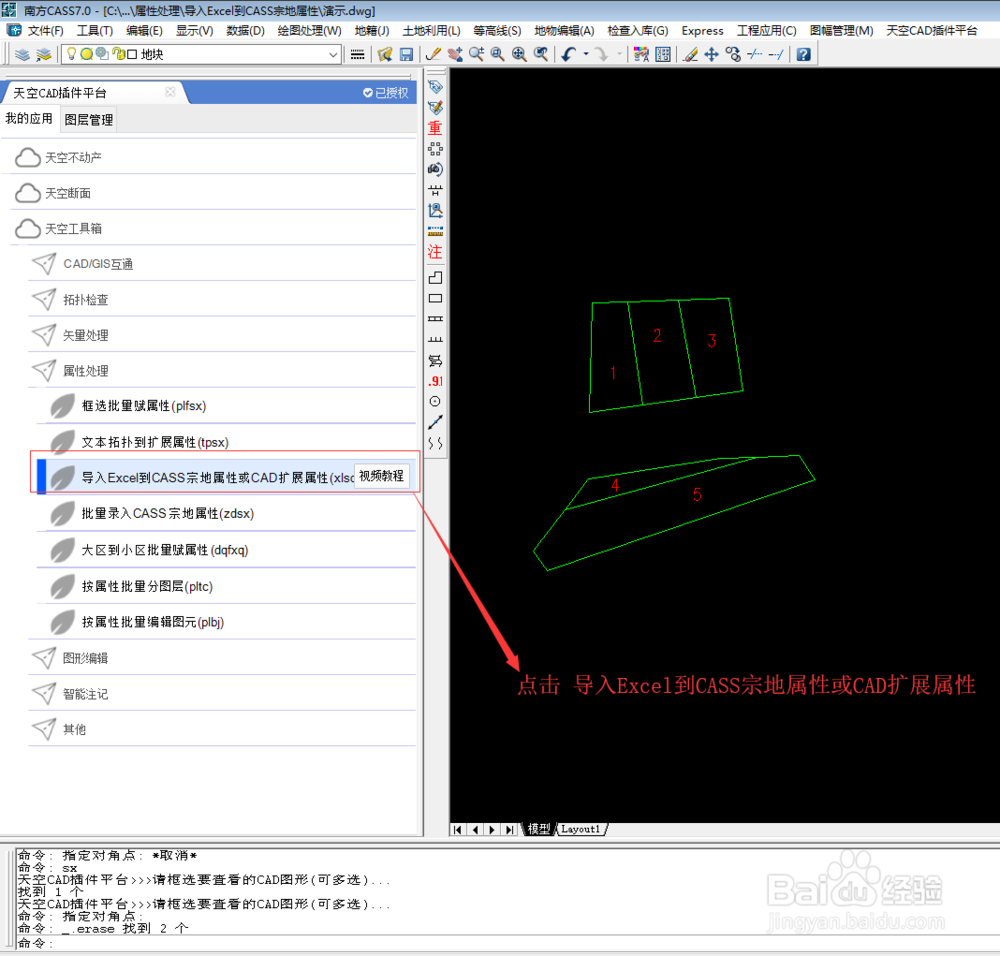
点击天空工具箱,点击属性处理;
然后点击 导入Excel到CASS宗地属性功能,
该功能可以通过Excel表格,将Excel中的数据导入到CAD图形的扩展属性中,并支持批量导入。
3、在弹出的对话框中:
请您仔细阅读使用说明。
阅读完成后,您可以在对应的选项框中、选择需要进行挂接的Excel文件、以及对应的挂接码和CAD图层。
首先,我们查看一下,我们要进行挂接的CAD图形和Excel文件。
这里,我们是通过编号对CAD图形和Excel文件进行关联的。
然后,我们配置好相关选项,点击 下一步。


4、软件会弹出一个提示框,我们点击确定。
最后,在弹出的汇总界面上,我们需要查看我们的数据是否挂接成功了。
如果有错误,我们可以按照软件提示进行修改,然后重新挂接。
检查完成后,
我们可以发现,软件提供了三种CAD图形扩展属性的写入方式:

5、下面,我分别介绍一下这三种方式:
第一种:
覆盖写入:是指将Excel中的数据导入到图形属性中,并清空图形原有属性。
我们点击 覆盖写入,软件会提示我们写入成功,然后点击确定。
我们使用 属性编辑器 功能,查看CAD图形的属性是否导入成功。

6、第二种:
修改写入:是指我们需要保留、图形中原有的全部属性或部分属性。
我们点击 修改写入,在弹出的提示框中 点击是、然后点击 确定。
我们使用 属性编辑器 功能,查看CAD图形的属性,可以发现CAD图形的原有属性被保留了。

7、第三种:
写入到CASS宗地属性:是指将Excel中的数据按照CASS宗地属性格式进行写入,从而批量导入CASS宗地属性。
我们点击写入到CASS宗地属性,在弹出的对话框中:
首先,我们仔细阅读使用说明。
然后,配置好相关选项。
点击 执行写入。

8、软件会提示我们写入成功,点击确定。
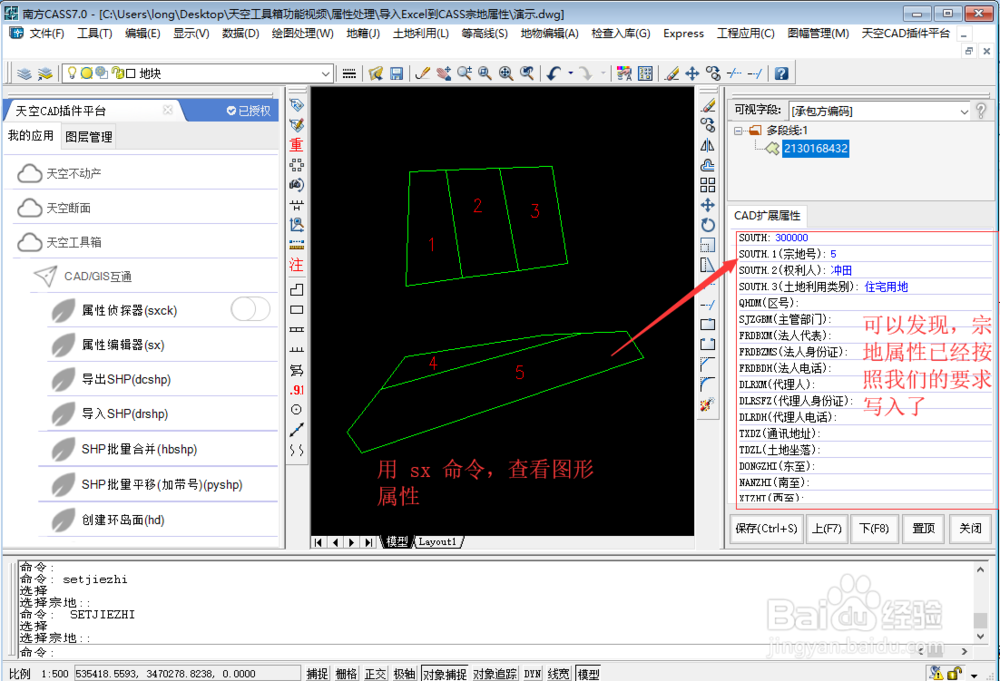
我们使用 属性编辑器 功能,查看CAD图形的属性,可以发现CASS宗地属性已经写入成功。