1、首先打开一张星空的图片,然后选择创建空白图层

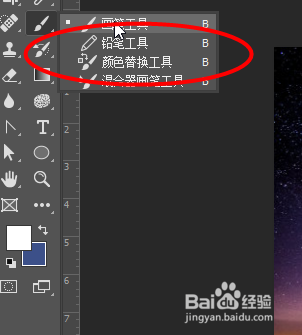
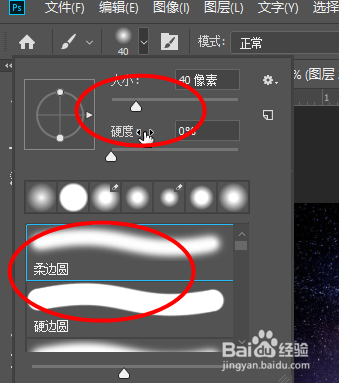
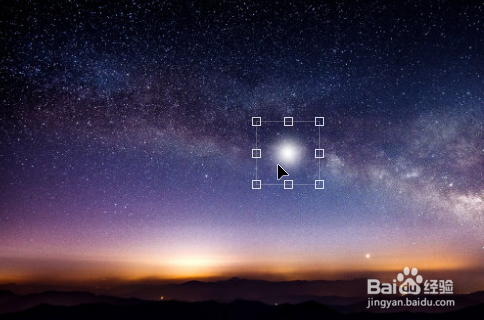
2、然后点击白色画笔工具,然后调整画笔的样式和大小,然后在画布上画出一个圆形
3、然后点击滤镜-风格化-风

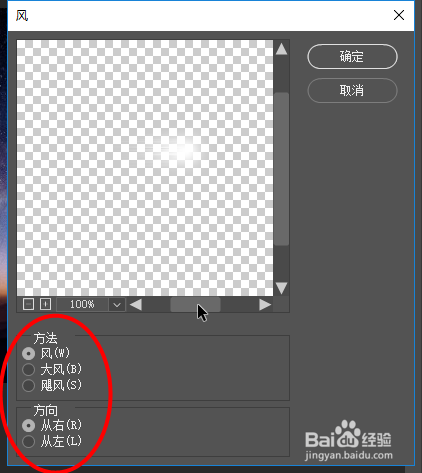
4、然后调整风向,点击确定
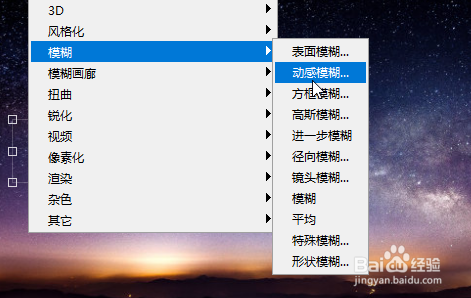
5、然后点击滤镜-模糊-动感模糊
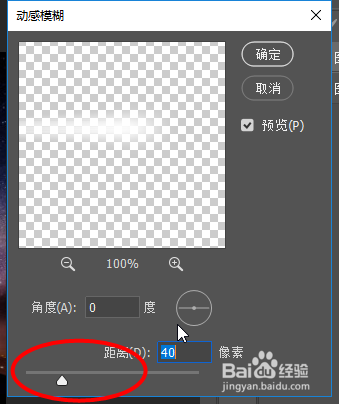
6、接着调整模糊距离和角度,点击确定
7、最后调整流星的大小和位置即可

时间:2026-04-22 14:24:58
1、首先打开一张星空的图片,然后选择创建空白图层
2、然后点击白色画笔工具,然后调整画笔的样式和大小,然后在画布上画出一个圆形
3、然后点击滤镜-风格化-风
4、然后调整风向,点击确定
5、然后点击滤镜-模糊-动感模糊
6、接着调整模糊距离和角度,点击确定
7、最后调整流星的大小和位置即可
