1、在Illustrator中选择左侧的多边形工具

2、然后鼠标左键在工作区绘制图形,按住鼠标不松手,然后按键盘左右键可以调节边数,选择三边形设置
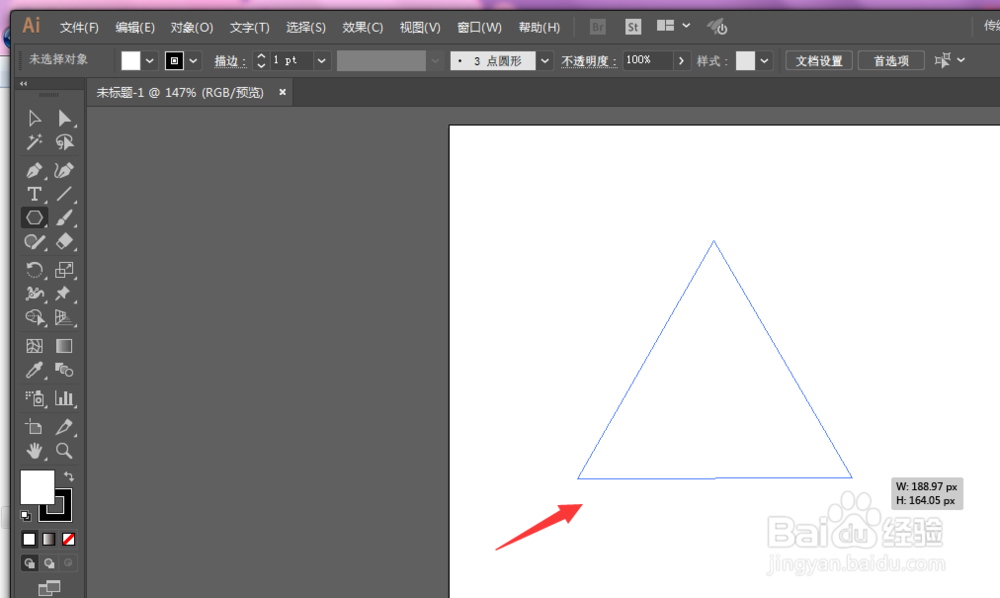
3、建立三角形后,对他填充颜色

4、在中心区域,建立一个正圆形,如图

5、选中圆形,然后打开对象菜单中的分割对象设置

6、将中间部分移除删除,这样得到效果,如图所示。

时间:2026-04-23 01:44:56
1、在Illustrator中选择左侧的多边形工具
2、然后鼠标左键在工作区绘制图形,按住鼠标不松手,然后按键盘左右键可以调节边数,选择三边形设置
3、建立三角形后,对他填充颜色
4、在中心区域,建立一个正圆形,如图
5、选中圆形,然后打开对象菜单中的分割对象设置
6、将中间部分移除删除,这样得到效果,如图所示。
