1、 1、打开萤石云视频,在“萤石”页签,点击设备名称右侧的“:”;

2、 2、进入设置界面,在设置界面点击“视频通道管理”;

3、 3、在视频通道管理,选择要修改封面的视频,单击进入设置;

4、 4、在视频设置页面,单击“高级设置”,进入高级设置界面;

5、 5、在高级界面,选择“视频封面”,点击进入;

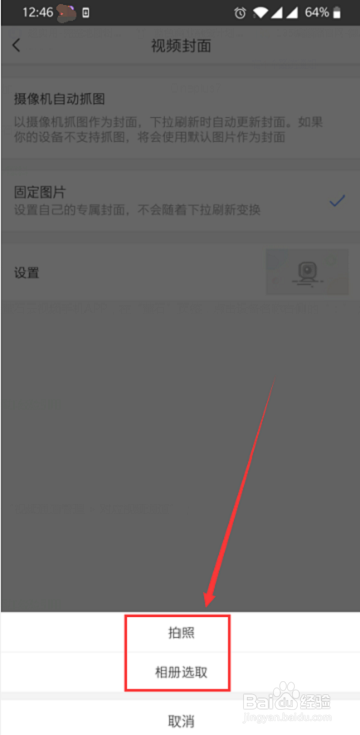
6、 6、在视频封面,选择“固定图片”,然后再点下方的“设置”,为视频设置封面,在跳出来的弹窗选择“拍照”或是“相册选取”,均可。

时间:2026-04-25 13:52:01
1、 1、打开萤石云视频,在“萤石”页签,点击设备名称右侧的“:”;
2、 2、进入设置界面,在设置界面点击“视频通道管理”;
3、 3、在视频通道管理,选择要修改封面的视频,单击进入设置;
4、 4、在视频设置页面,单击“高级设置”,进入高级设置界面;
5、 5、在高级界面,选择“视频封面”,点击进入;
6、 6、在视频封面,选择“固定图片”,然后再点下方的“设置”,为视频设置封面,在跳出来的弹窗选择“拍照”或是“相册选取”,均可。
