word中,如何使用表格计算平均成绩

 时间:2026-02-14 03:00:06

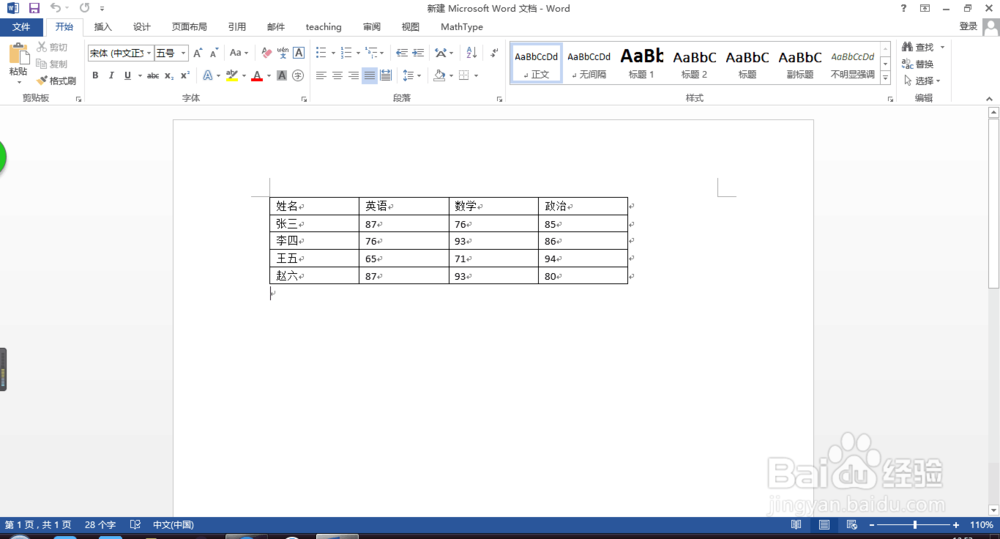
1、首先,打开一篇有表格的word。

word中,如何使用表格计算平均成绩

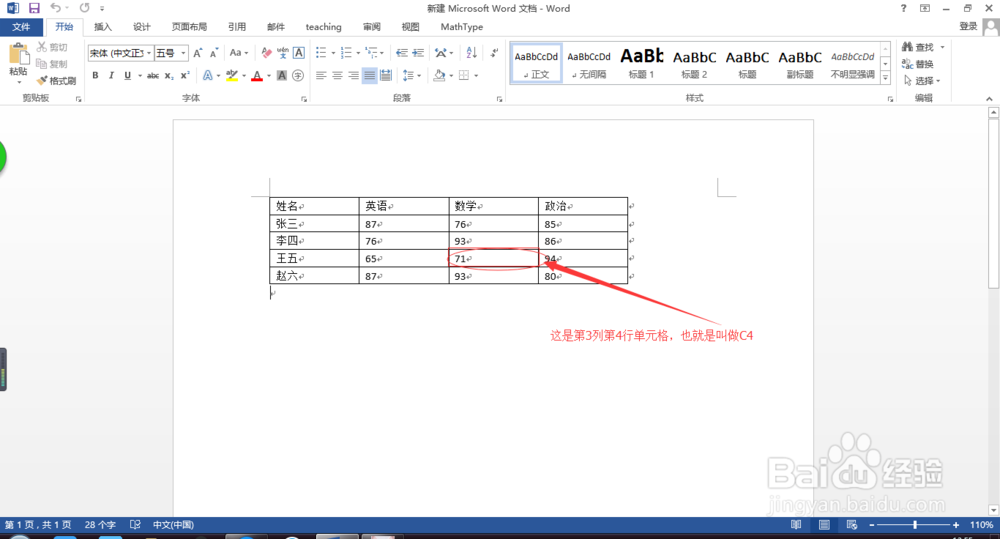
2、接着,要明确行列号。与excel一样,表格中列号用A,B,C......表示,行号用1,2,3......表示,每一单元格为列、行的交叉。例如如图所示。
word中,如何使用表格计算平均成绩

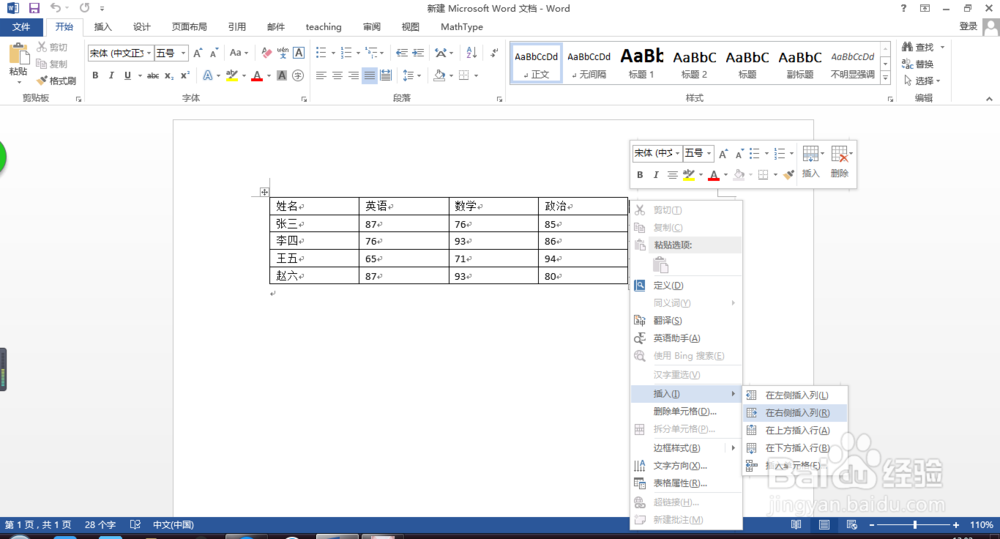
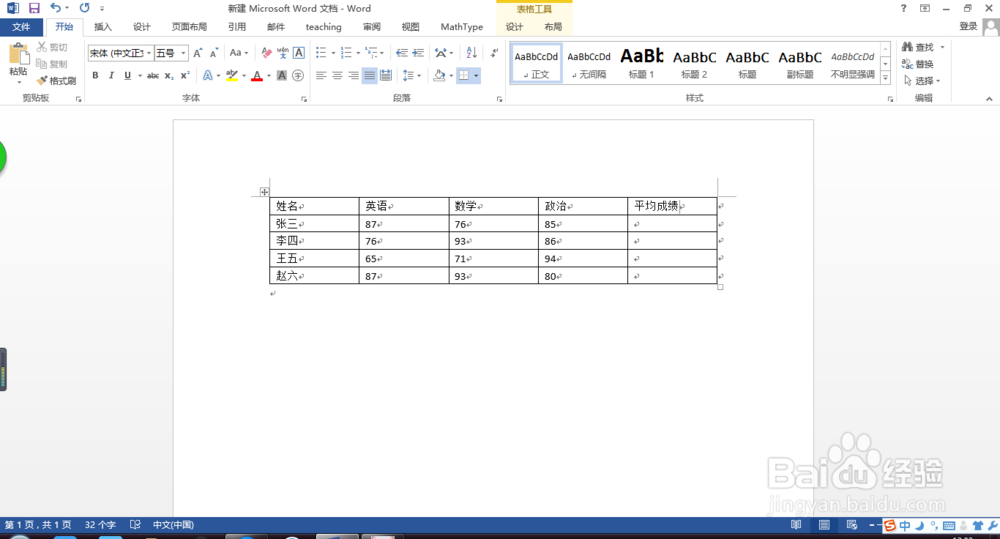
3、紧接销五倘着,在表格最后插入一列,输入注处标题”平均成绩“。

word中,如何使用表格计算平均成绩

word中,如何使用表格计算平均成绩

4、点击表格中要输入数据的位置之后,会看到菜单栏中出现“布局”,然后右上角就会看到数据里有“公式”。

word中,如何使用表格计算平均成绩

5、点击“公式”之后,在弹出的对话框中输入数据。求平均值的英文是“average”级醒,B2:D2是我选择的区域的数据范围,表示我要求的是B2、C2、D2这三个数的平均值。

word中,如何使用表格计算平均成绩

6、结果如图所示。

word中,如何使用表格计算平均成绩

  • 添加着重号怎么设置
  • word怎么设置表格外框线为红色双线
  • 字号为63磅怎样设置
  • word网格表4着色1怎么设置
  • word页面颜色强调文字颜色6淡色80%
  • 热门搜索
    怀柔旅游 乐山旅游攻略 防城港旅游 江西婺源旅游攻略 天水旅游 西藏旅游股票 携程旅游网 银川旅游攻略 九华山旅游 嘉兴旅游景点