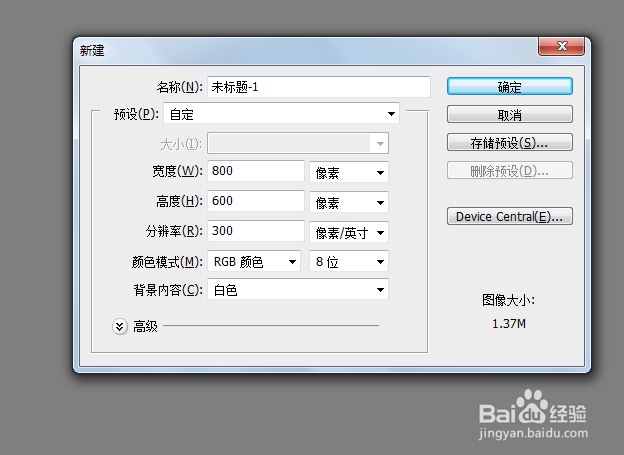
1、新建一个800*600像素的空白画布,然后输入适当文字,按住ctrl+t旋转角度。

2、点击“创建文字变形”,选择扇形,具体设置大小。

3、然后多复制几层出来,设置投影效果。

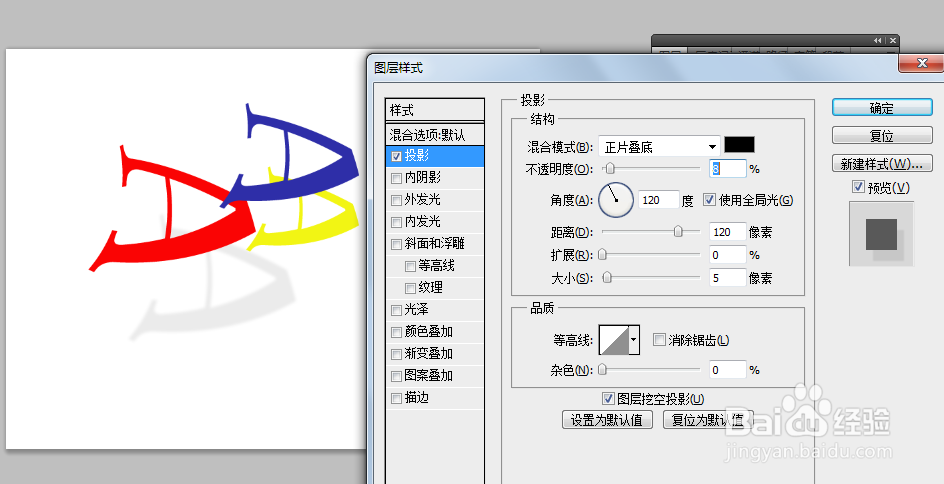
4、点击“图层”-“图层样式”-“创建图层”。


5、然后多了一个A的投影,选择最下方的ctrl键,中间文字层按住ctrl+shift键选中。

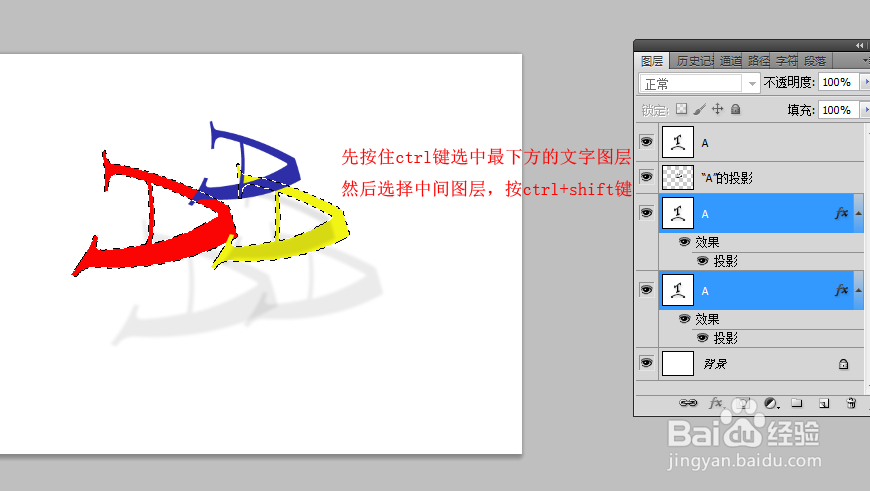
6、返回到A的投影上去,删除覆盖黄色A的投影部位,按delete删除。

7、最后看下飘落字体效果。

时间:2026-05-01 06:37:40
1、新建一个800*600像素的空白画布,然后输入适当文字,按住ctrl+t旋转角度。
2、点击“创建文字变形”,选择扇形,具体设置大小。
3、然后多复制几层出来,设置投影效果。
4、点击“图层”-“图层样式”-“创建图层”。
5、然后多了一个A的投影,选择最下方的ctrl键,中间文字层按住ctrl+shift键选中。
6、返回到A的投影上去,删除覆盖黄色A的投影部位,按delete删除。
7、最后看下飘落字体效果。
