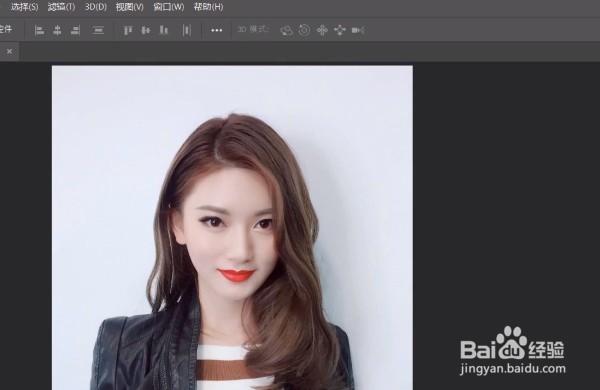
1、首先将需要抠图的照片素材放入ps中。
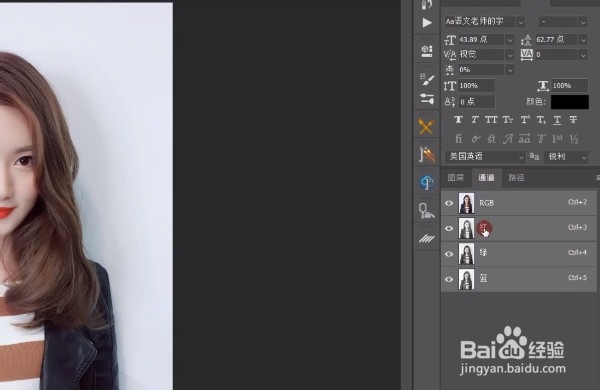
2、接着我们切到通道面板,找到对比度最高的一个通道。
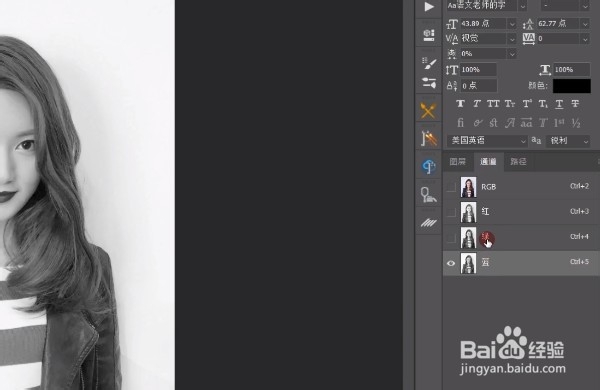
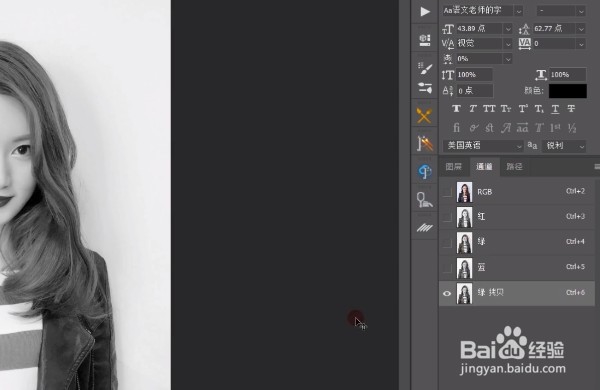
3、选择好了通道对比度最高的图层后,将它复制一层。
4、接着ctrl+L调出色阶界面,让黑的部分变得更黑,让白的部分变得更白。
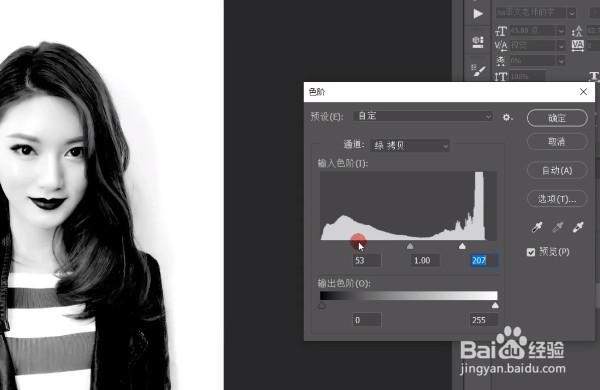
5、接着使用【画笔工具】,将需要抠图的部分将它涂黑。
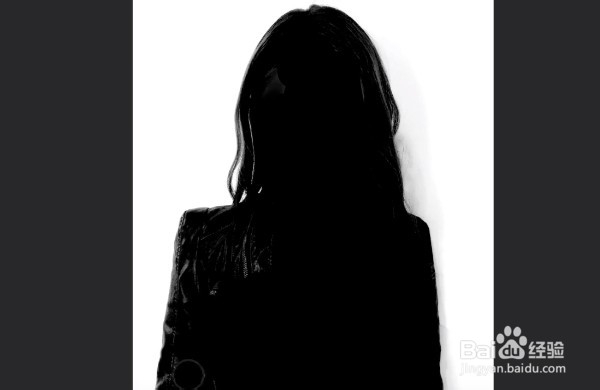
6、涂黑之后在通道处按住ctrl。
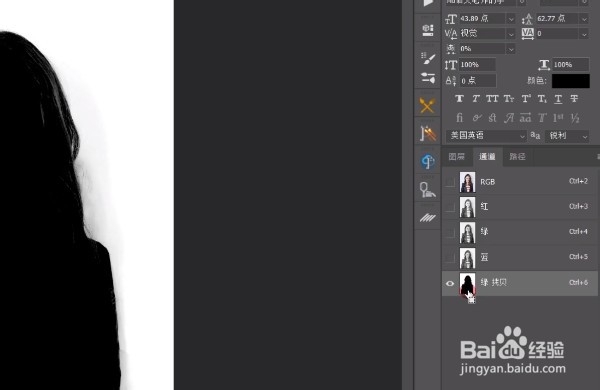
7、接着回到RGB图层,给这个图层添加一个蒙版。
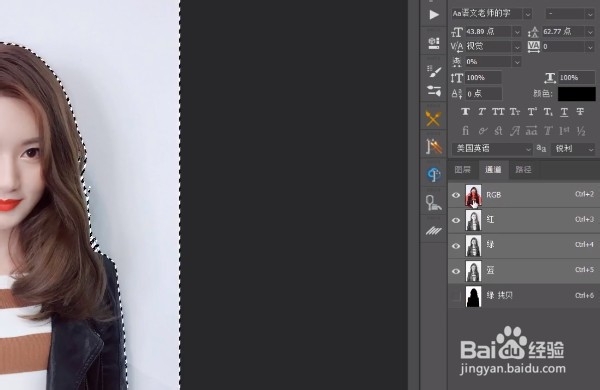
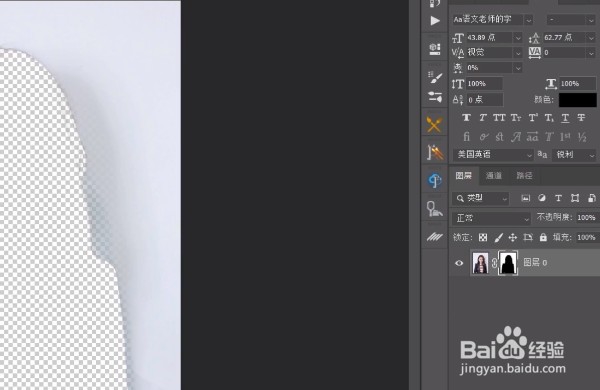
8、在图层蒙版上按住ctrl+i进行反选。
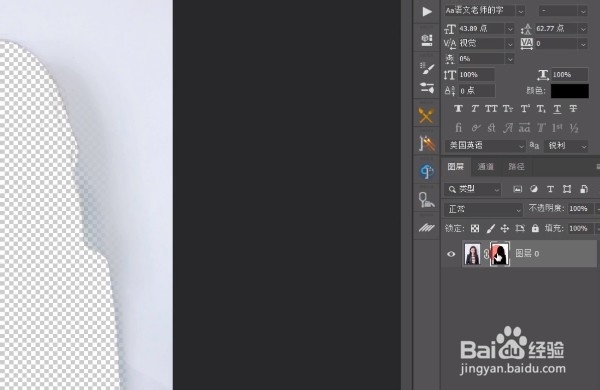
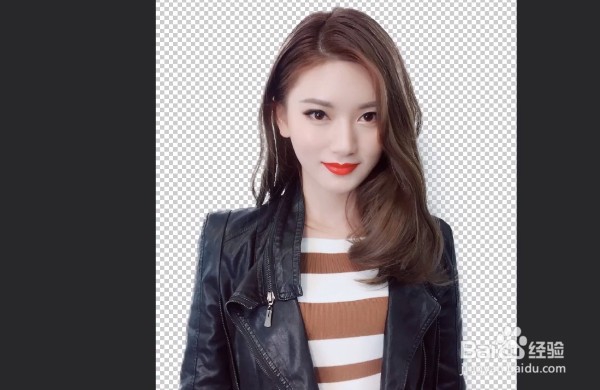
9、最后,就将人物抠选完成啦!
时间:2026-04-23 09:15:48
1、首先将需要抠图的照片素材放入ps中。
2、接着我们切到通道面板,找到对比度最高的一个通道。
3、选择好了通道对比度最高的图层后,将它复制一层。
4、接着ctrl+L调出色阶界面,让黑的部分变得更黑,让白的部分变得更白。
5、接着使用【画笔工具】,将需要抠图的部分将它涂黑。
6、涂黑之后在通道处按住ctrl。
7、接着回到RGB图层,给这个图层添加一个蒙版。
8、在图层蒙版上按住ctrl+i进行反选。
9、最后,就将人物抠选完成啦!
