axure 9 元件选中、悬停交互样式哪里设置

 时间:2026-02-15 12:42:30

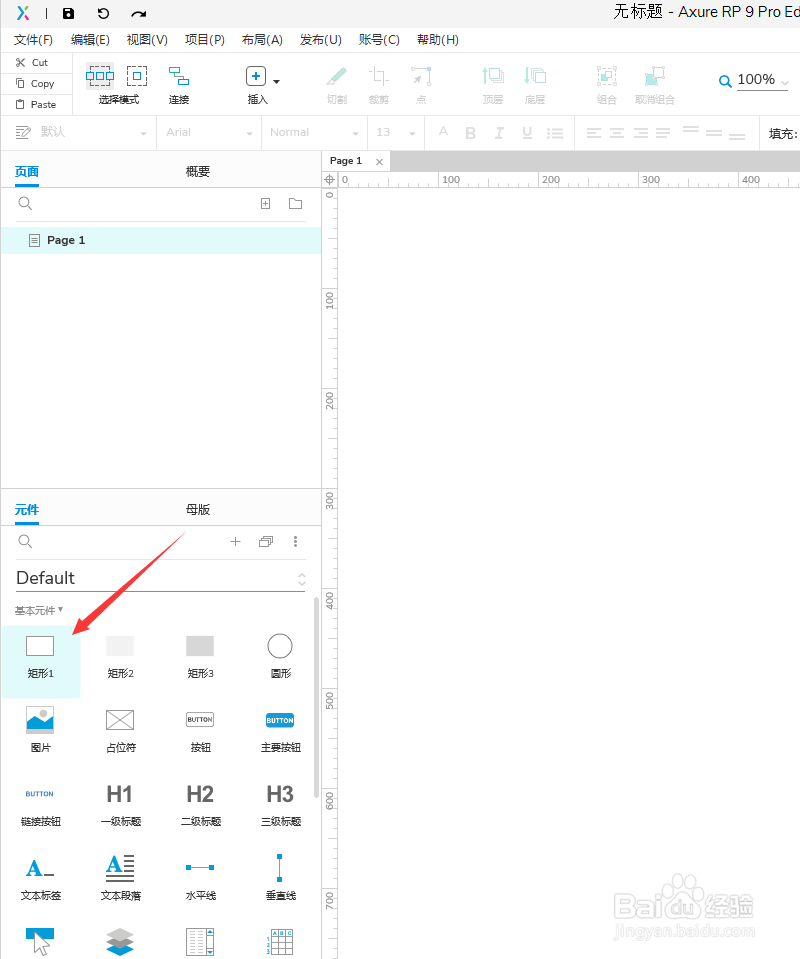
1、我以一个文本框为例,进行演示:首先,我们拖入一个文本框;
axure 9 元件选中、悬停交互样式哪里设置

2、选中文本框,默认是在样式设置栏,我们切换到交互设置栏;

axure 9 元件选中、悬停交互样式哪里设置

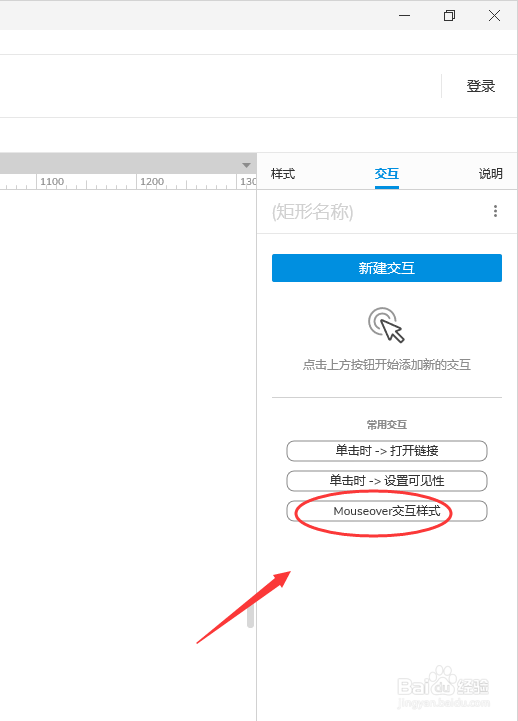
3、然后我们看到下方的mouseover交互样式,点击;

axure 9 元件选中、悬停交互样式哪里设置

4、然后,还要点击“更多样式选择”,说实话,这个常用的设置,隐藏这么深,真的体验不好。原来8.0就在界面第一层,点击一下就可以设置;

axure 9 元件选中、悬停交互样式哪里设置

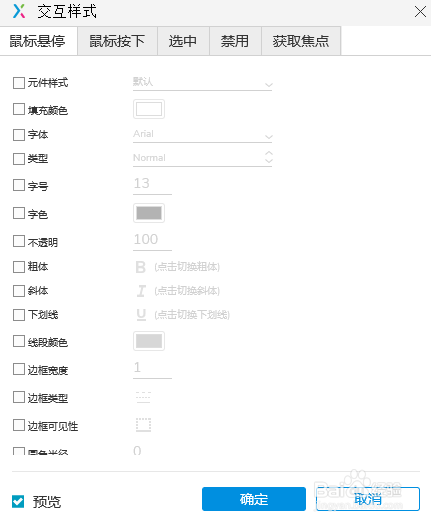
5、更多样式设置,才是我们原来熟悉的设置对话框。

这里可以进行悬停、选择、禁用等相关的交互样式设置;
axure 9 元件选中、悬停交互样式哪里设置

6、例如:我设置一个悬停的背景色,就会看到预览效果,这个设置到是跟原来一样的。其他操作都一样。

axure 9 元件选中、悬停交互样式哪里设置

  • 如何利用Axure RP 8设计注册界面
  • 使用Axure如何实现选中文本框变色效果
  • Axure设计:优化“图片局部放大”
  • Animate如何快速绘制一个表格
  • 怎么使用AI更换照片的天空
  • 热门搜索
    旅游app 康辉旅游网 全国假日旅游部际协调会议办公室 张家界旅游注意事项 四川旅游景点介绍 旅游合同范本 巴塞罗那旅游攻略 郑州 旅游 文昌旅游 日本国家旅游局