PS如何制作水面倒影文字效果?

 时间:2026-02-14 10:44:41

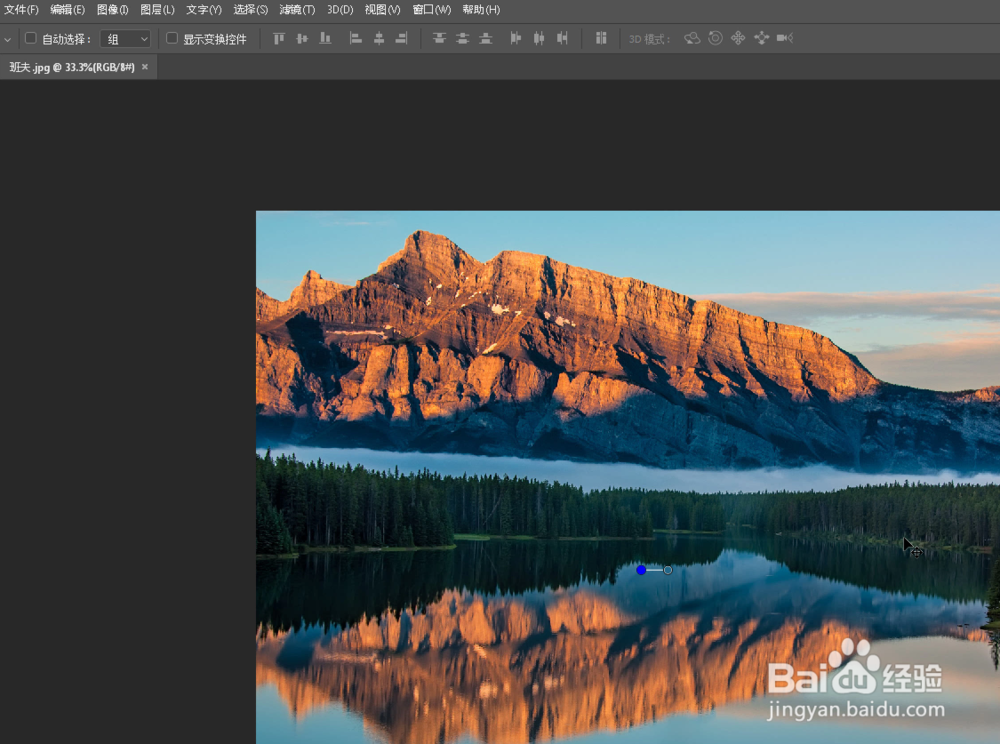
1、执行:“文件>打开”命令,打开一个新的素材图片。

PS如何制作水面倒影文字效果?

2、在弹出的“打开”窗口,选择一张合适的素材图片,双击打开。 

PS如何制作水面倒影文字效果?

3、打开的新图片,可以在直接画布中查看。

PS如何制作水面倒影文字效果?

1、找到工具面板,长按鼠标左键,选择子级菜单下的“横排文字工具”选项。 

PS如何制作水面倒影文字效果?

2、在画面合适的区域,单击鼠标输入新的文本内容。

PS如何制作水面倒影文字效果?

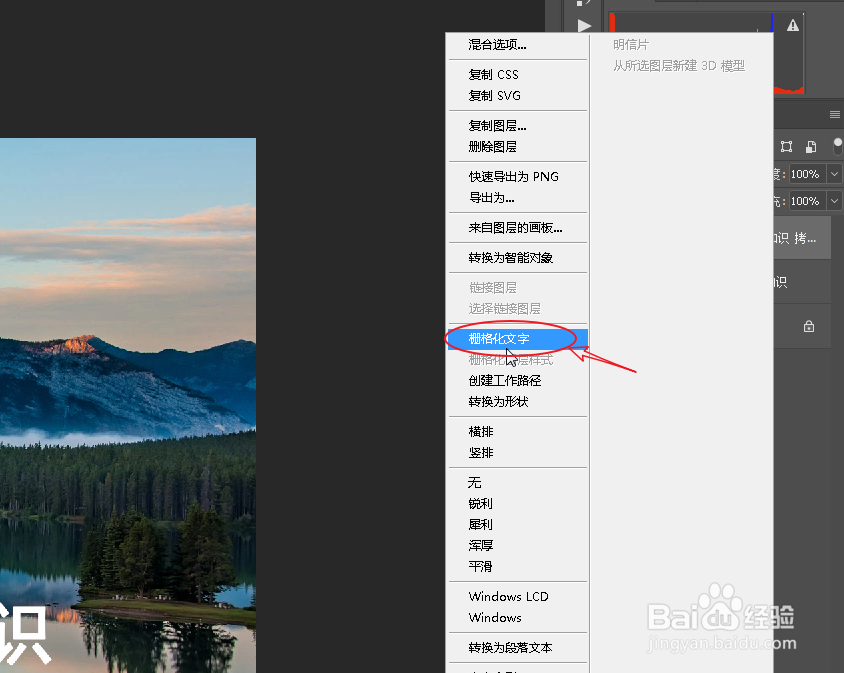
3、找到“图层面板”选项,右击文本图层选择“栅格化图层”命令,对图层进行栅格化处理。
PS如何制作水面倒影文字效果?

1、选择“文本图层”选项,应用:“滤镜>扭曲>波纹”效果。

PS如何制作水面倒影文字效果?

2、在弹出的“波纹”窗口,设置波纹效果的属性,扭曲文字。

PS如何制作水面倒影文字效果?

3、再次执行:“编辑>自由变换”命令,对当前文本进行变换处理。(Ctrl+T 也可以实现此效果)

PS如何制作水面倒影文字效果?

4、单击工具栏的“扭曲”图标,对文本进行扭曲处理操作。

PS如何制作水面倒影文字效果?

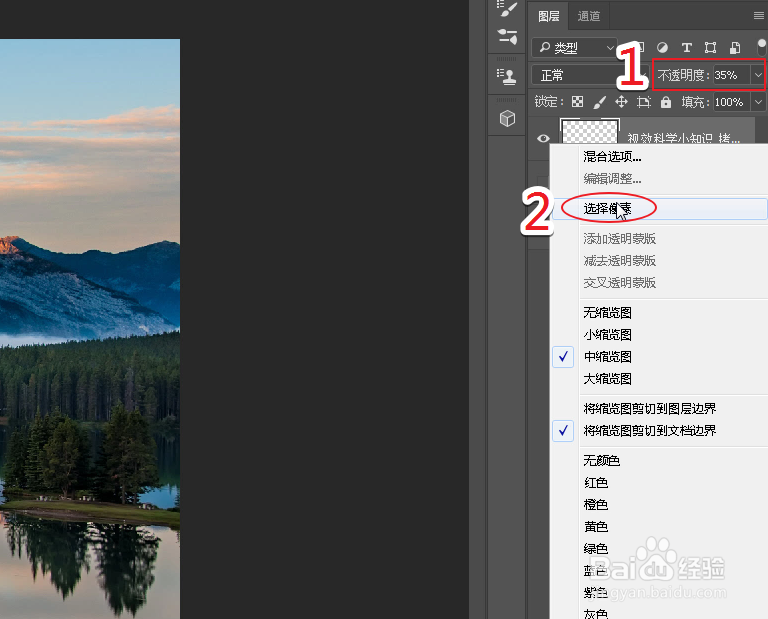
5、降低文字图层透明度,右击鼠标执行“选择像素”命令。

PS如何制作水面倒影文字效果?

6、添加曲线调整层,调整曲线的属性,完成最终效果。

PS如何制作水面倒影文字效果?

  • PS的塑料效果怎么制作
  • Photoshop基础教程矩形羽化制作立体方框形状
  • PS针对动物毛发进行抠图提取的具体方法
  • PS如何快速制作雨滴画笔笔刷
  • Ps球体渐变效果
  • 热门搜索
    广东省旅游景点排行 缙云山旅游攻略 洛带古镇旅游攻略 承德避暑山庄旅游 崇州重庆路旅游攻略 鸡西旅游景点大全 南山牧场旅游攻略 九寨沟最佳旅游时间 广西有什么旅游景点 金山旅游景点