1、在笔记本win7系统的电脑桌面上,点击左下角的开始菜单图标,如图所示。

2、在搜索的位置输入截图两个字,然后就可以看到截图工具的小程序了,如图所示。

3、打开截图小工具之后,点击左上角的新建按钮,如图所示。

4、用鼠标左键选定想要截图的区域,如图所示。

5、选定之后就截图成功了,可以在截图工具的界面,做一些简单的修改。

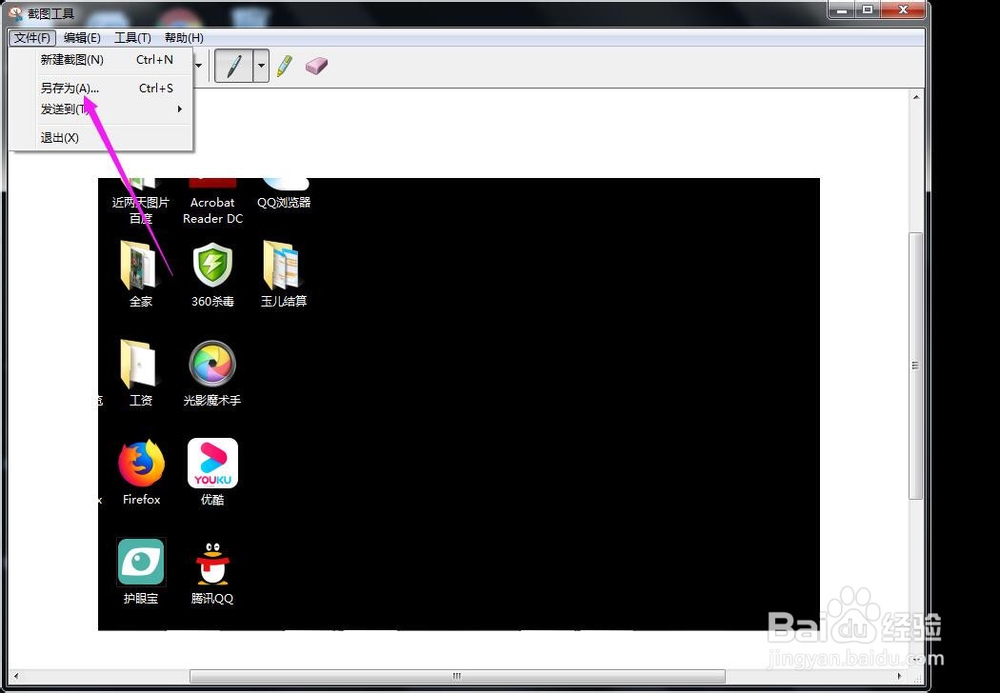
6、然后点击左上角的文件按钮,选择【另存为】选项,选择一个具体的位置,再点击【保存】按钮即可。

1、1.在笔记本win7系统的电脑桌面上,点击左下角的开始菜单图标。
2.在搜索的位置输入截图两个字,然后就可以看到截图工具的小程序了。
3.打开截图小工具之后,点击左上角的新建按钮。
4.用鼠标左键选定想要截图的区域。
5.选定之后就截图成功了,可以在截图工具的界面,做一些简单的修改。
6.然后点击左上角的文件按钮,选择【另存为】选项,选择一个具体的位置,再点击【保存】按钮即可。