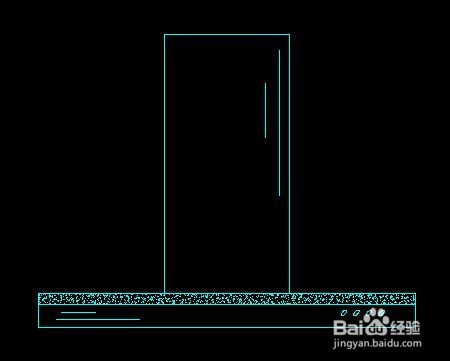
1、先画好一个常用的模型,比如烟机的模型
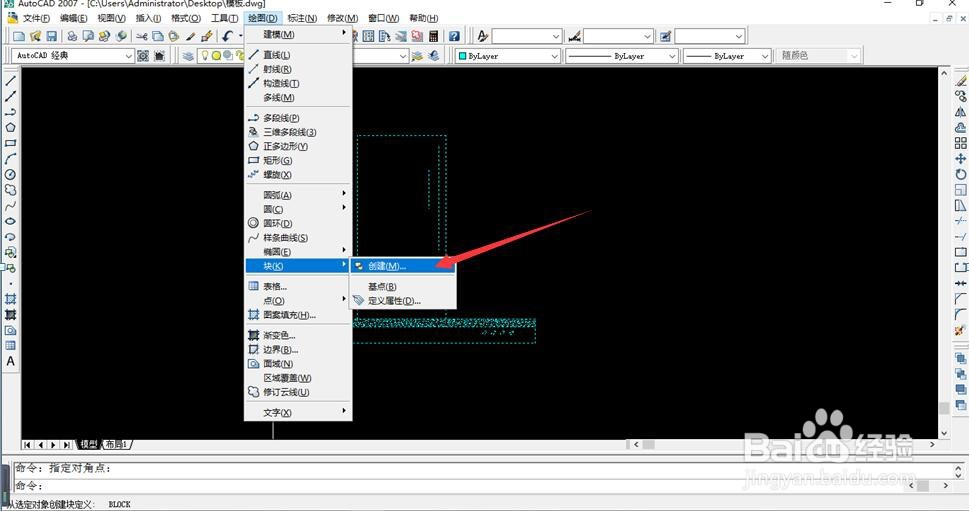
2、选中图形,点击【绘图】--【块】--【创建】
3、在弹出的块定义对话框中,对央著塑撤愁块的信息进行编辑,输入块的名词【烟机】点击确定,就变成一个块了

4、现在进行块的尺寸调整,比如宽度缩小一定尺寸,双击块图形,在编辑块定义界面,罪仗选择【烟机】点击确定

5、在块编辑器中,选择需要缩小的图形的方向,输入命令【S】,进行拉伸
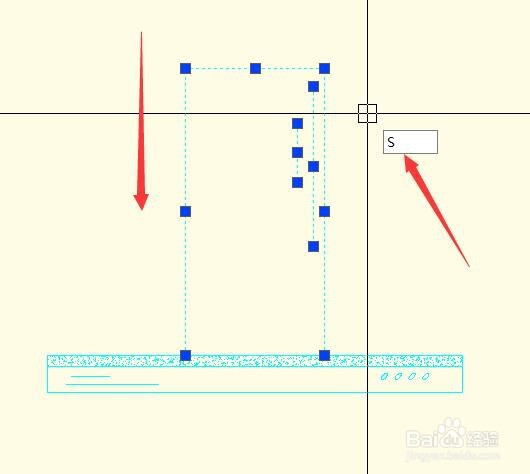
6、图形编辑完成以后,点击【关闭块编辑器】,在弹出的页面,点击保存退出块编辑器,此时块就完成了拉伸操作。

1、先把模型图形画好
2.编辑成块
3.双击进入块编辑器中
4.对图形进行拉伸等编辑操作
5.关闭编辑器保存图形退出