1、点击word文档,选择邮件。

2、点击开始邮件合并,点击电子邮件选项。

3、选择邮件,点击选择收件人,点击使用现有列表选项。

4、找到工资条那个Excel确定选中。

5、选择邮件,点击插入合并区域。

6、选择对应列名称,依次添加数据。

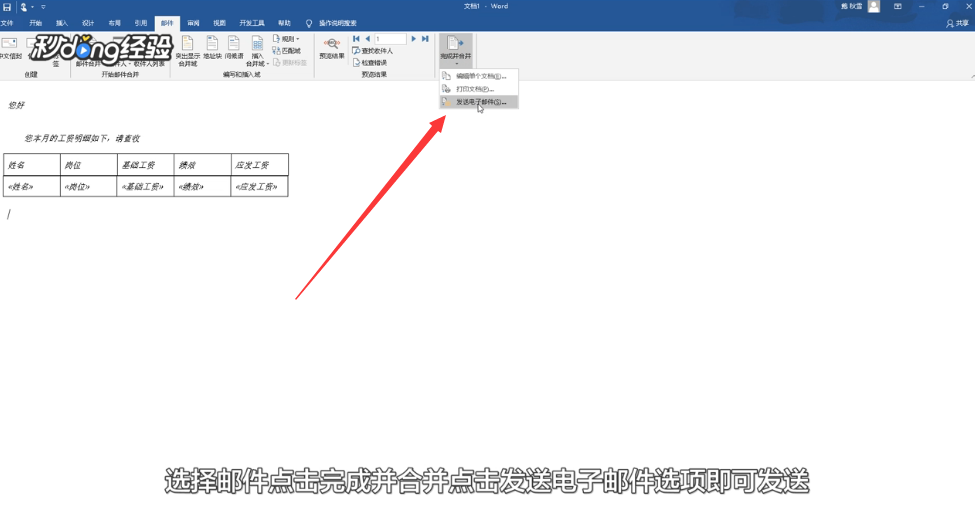
7、选择邮件,点击完成并合并。

8、点击发送电子邮件选项即可发送。
9、总结如下。

时间:2026-04-24 15:00:25
1、点击word文档,选择邮件。
2、点击开始邮件合并,点击电子邮件选项。
3、选择邮件,点击选择收件人,点击使用现有列表选项。
4、找到工资条那个Excel确定选中。
5、选择邮件,点击插入合并区域。
6、选择对应列名称,依次添加数据。
7、选择邮件,点击完成并合并。
8、点击发送电子邮件选项即可发送。
9、总结如下。
