1、首先就是要确定输出的起点和终点,确定好之后的模式如图所示。
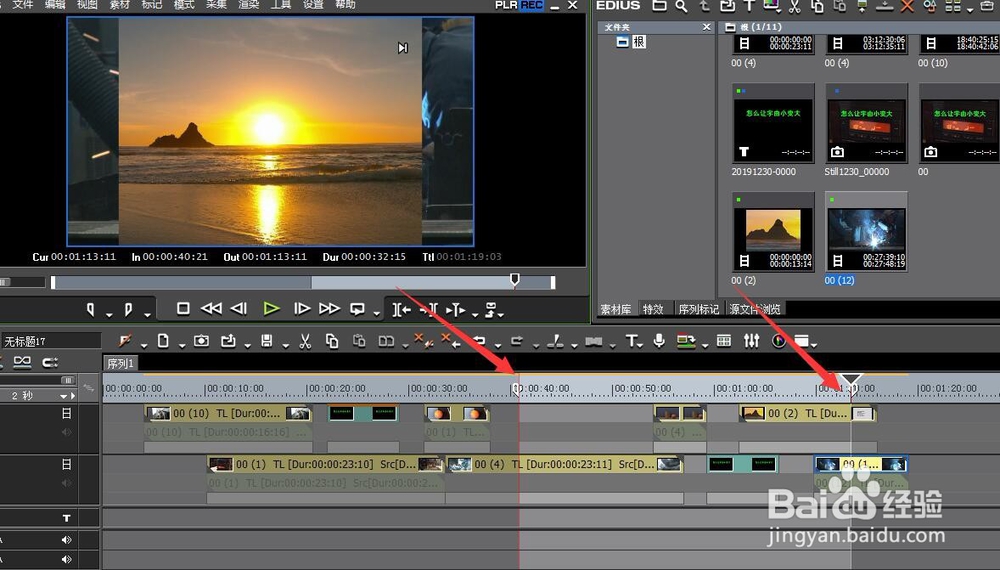
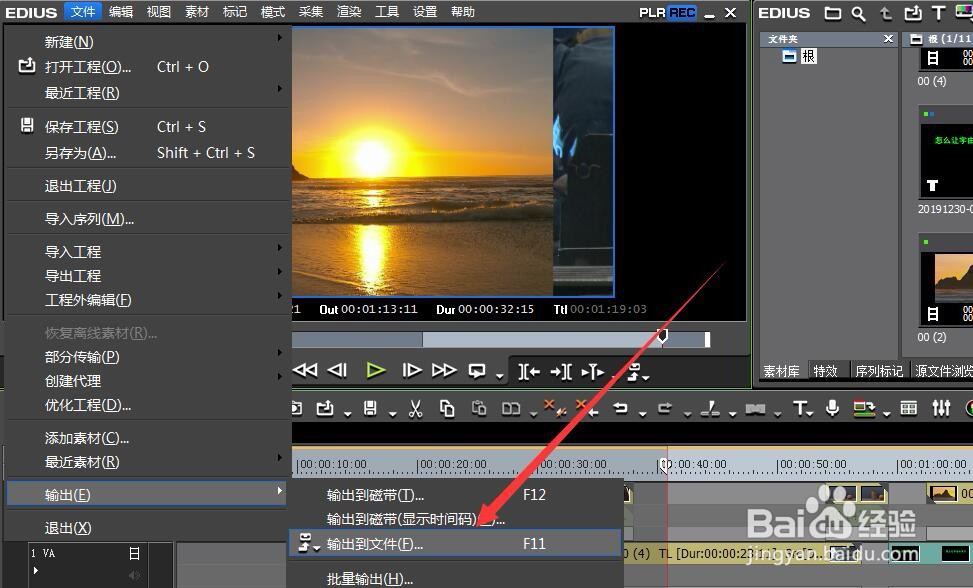
2、点击视频预览窗口右下角的输出按钮,点击倒数第三项“输出到文件”。

3、或者是点击上方工具栏里面的-文件-输出-输出到文件。
4、在“输出到文件”的窗口里面,勾选左下角的“在入出点之间输出”。

5、紧接着在左侧工具栏里面进行渲染视频格式的选择,一般的选择是MPEG格式,右侧输出器里面是MPEG程序流。

6、再就是找到合适的硬盘存储空间,进行视频的保存。再有就是输出的视频大小,可以选择“当前设置”、720X576以及其他的格式。这样就完成了EDIUS指定片段的输出。

1、1、设定输出的入出点;
2、开启输出按钮;
3、选择要输出的视频格式;
4、确定输出路径。
