Win10怎么安装语言包?Win10英文版怎么改中文版?

 时间:2026-02-13 18:35:48

1、我们点击电脑桌面左下角的win图标打开开始菜单

Win10怎么安装语言包?Win10英文版怎么改中文版?

2、然后我们在开始菜单点击设置

Win10怎么安装语言包?Win10英文版怎么改中文版?

3、然后我们在Windows Settings找到并点击“Time & Language”

Win10怎么安装语言包?Win10英文版怎么改中文版?

4、然后我们点击“Region & language”

Win10怎么安装语言包?Win10英文版怎么改中文版?

5、然后我们找到并点击“Add a language”

Win10怎么安装语言包?Win10英文版怎么改中文版?

6、然后我们在搜索框输入“chinese”或者“中文”

Win10怎么安装语言包?Win10英文版怎么改中文版?

7、然后我们选中搜索出来的“中文(中华人民共和国)”,点击Next,然后等待下载完成
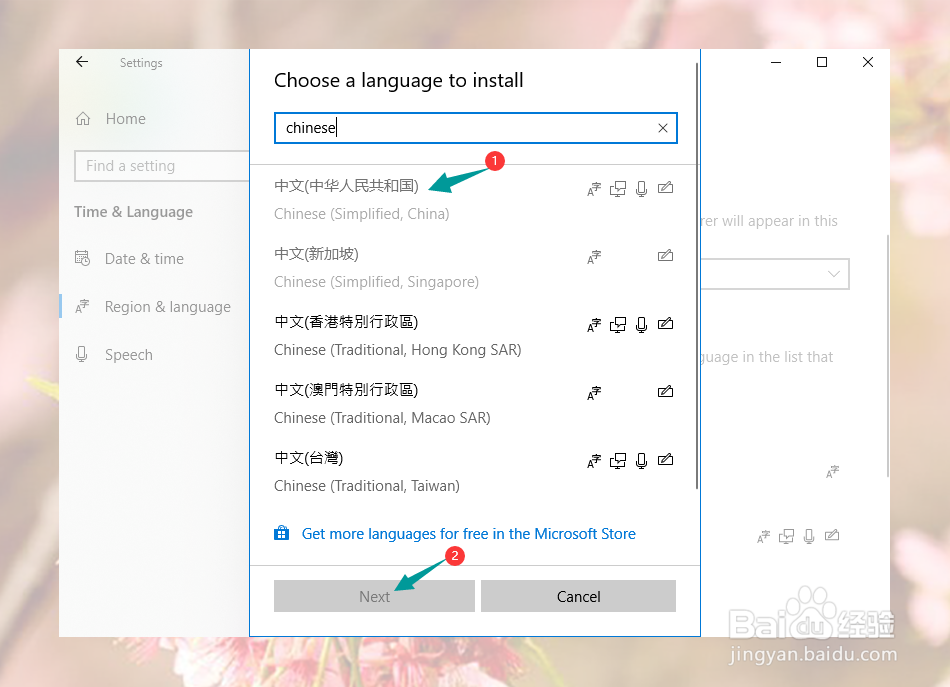
Win10怎么安装语言包?Win10英文版怎么改中文版?

8、下载完成后,我们点击Languages下面的语言选项框,选择“中文(中华人民共和国)”

Win10怎么安装语言包?Win10英文版怎么改中文版?

9、然后我们再点击“中文(中华人民共和国)”

Win10怎么安装语言包?Win10英文版怎么改中文版?

10、然后我们点击“中文(中华人民共和国)”下面的上箭头,将“中文(中华人民共和国)”移动到第一个去,如图

Win10怎么安装语言包?Win10英文版怎么改中文版?

Win10怎么安装语言包?Win10英文版怎么改中文版?

11、移动到第一后我们重新启动电脑就改成中文了

Win10怎么安装语言包?Win10英文版怎么改中文版?

  • 如何查找操作系统里的所有用户
  • WindowsXP系统电脑如何调整屏幕分辨率
  • 戴尔笔记本win10系统调试
  • 惠普笔记本如何一键重装系统教程
  • win10系统开机默认关闭数字小键盘怎么办NumLock
  • 热门搜索
    贺州旅游 湖南凤凰古城旅游攻略 亳州旅游 江苏旅游景点大全 山西旅游网 重庆三峡旅游 境外旅游 欧洲性旅游 阿根廷旅游 马蜂窝网旅游攻略