怎么查看Solidworks零件、工程图模板的文件夹?

 时间:2026-02-15 00:56:53

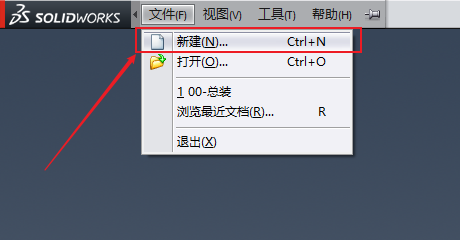
1、第一步:桌面打开Solidworks;

怎么查看Solidworks零件、工程图模板的文件夹?

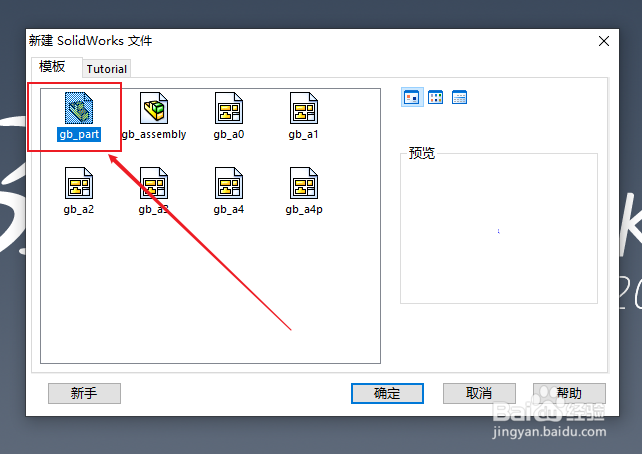
2、第二步:打开solidworks后,新建一个零件文件,然后去选择零件模板,点击打开;
怎么查看Solidworks零件、工程图模板的文件夹?

怎么查看Solidworks零件、工程图模板的文件夹?

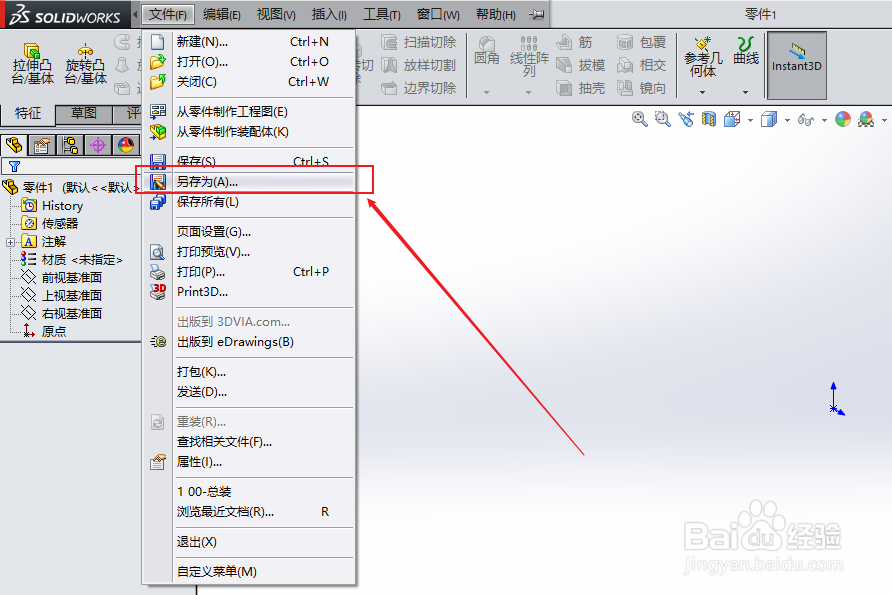
3、第三步:再将刚刚新建的零件去“另存为”;

怎么查看Solidworks零件、工程图模板的文件夹?

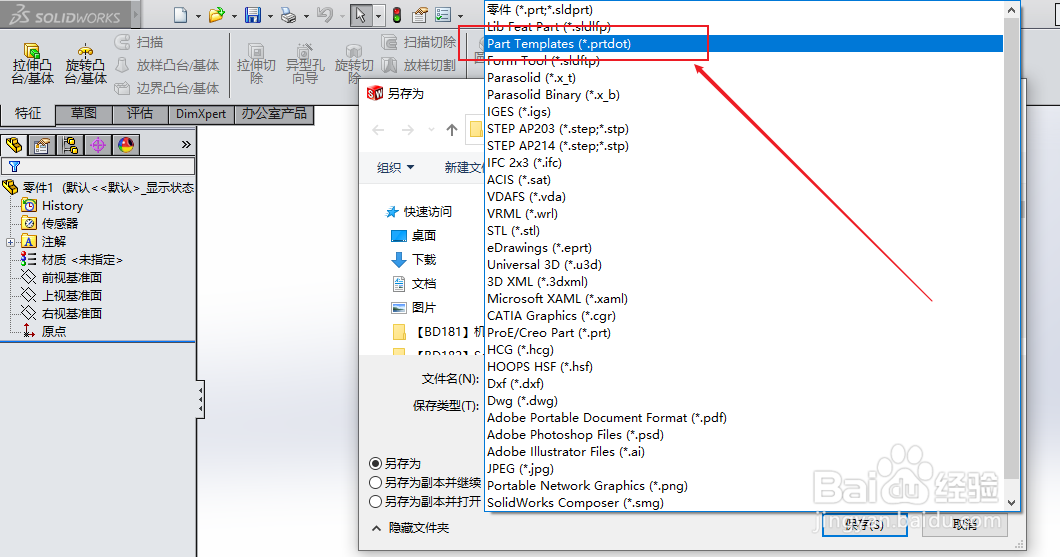
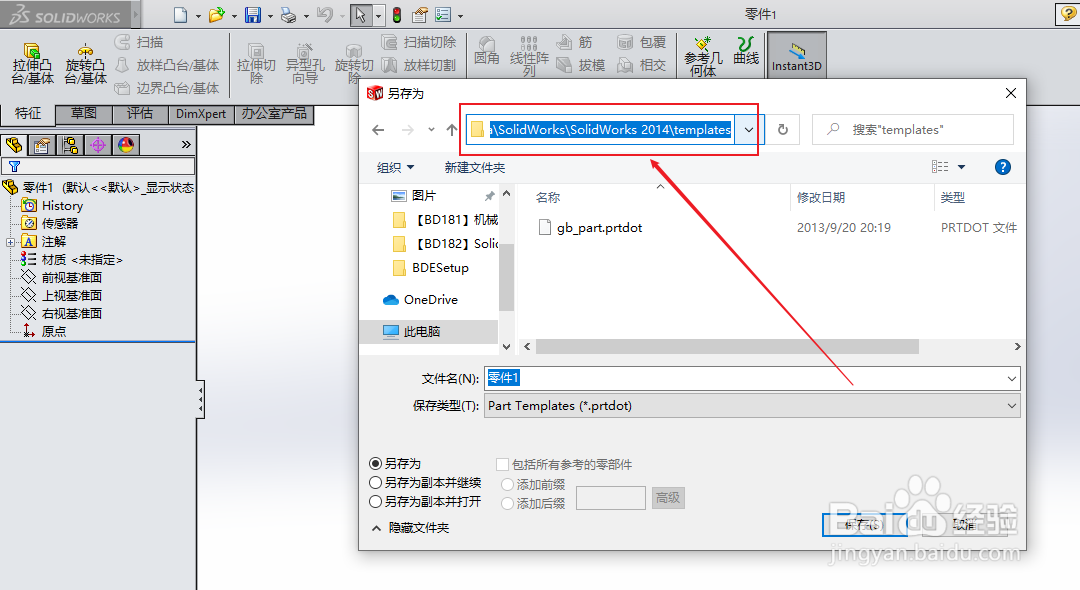
4、第四步:在另存为窗口,另存为文件格式的下拉列表内,选择“.partdot”后缀的格式;
怎么查看Solidworks零件、工程图模板的文件夹?

5、第五步:这时候,就会自动调出零件模板所在的文件夹进行另存为,然后点击图中箭头所示的地址栏,点击选中后按键盘快捷键“ctrl+c”进行复制;
怎么查看Solidworks零件、工程图模板的文件夹?

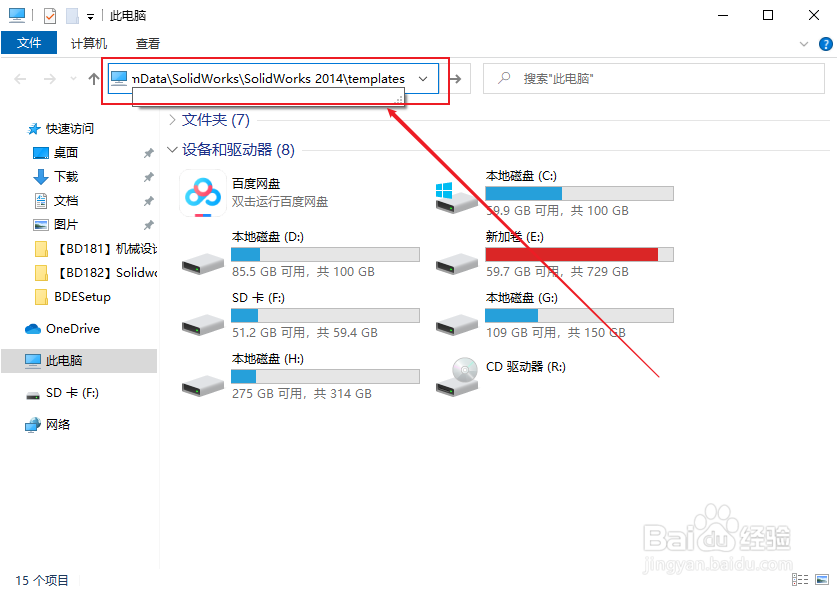
6、第六步:打开我的电脑,在地址栏点击鼠标左键,然后按键盘快捷键“ctrl+v”进行粘贴,再按“Enter”进行确认;
怎么查看Solidworks零件、工程图模板的文件夹?

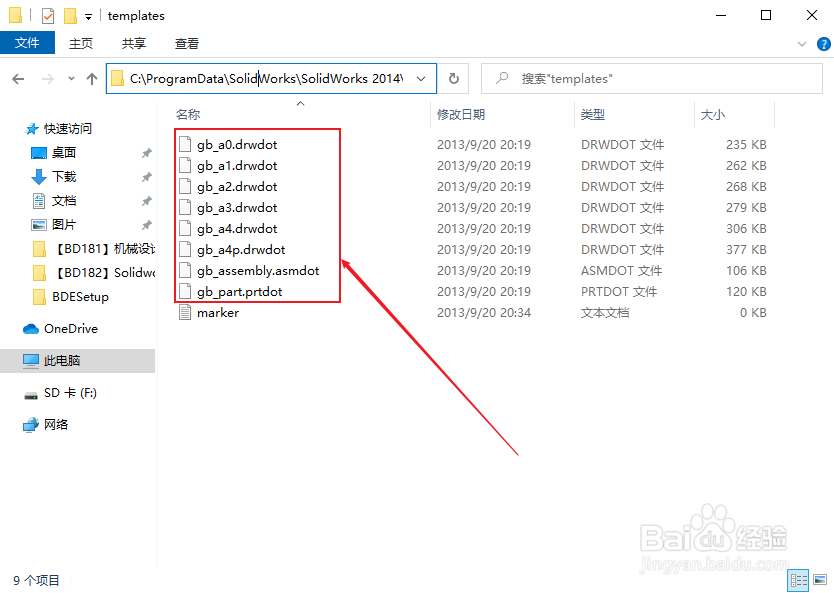
7、第七步:这时候,就打开了solidworks零件模板所在的文件夹。此方法同样适用于对于solidworks工程图模板和装配体模板所在文件夹的查看。
怎么查看Solidworks零件、工程图模板的文件夹?

  • SolidWorks怎么设置默认模板
  • solidworks如何设置自动生成切割清单
  • 关于Solidworks工程图不显示的问题
  • SolidWorks怎么进行拔模操作
  • solidworks 装配体零件无显示 ,不知道按了哪里,整个图形都看不见了
  • 热门搜索
    成都市内旅游景点大全 旅游保险怎么买 温州海外旅游公司 去旅游的作文 国庆旅游好去处 湖北罗田旅游 大理丽江香格里拉旅游攻略 韩国旅游注意事项 旅游线路设计方案 雅加达旅游