1、打开要插入超链接或目录的excel表格文件。
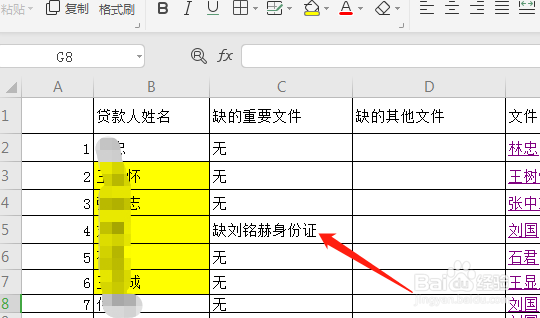
2、点击空白单元格输入hyperlink函数,如下图。

3、第一参数是表示超级链接的工作表路径,如下图。
函数语法:HYPERLINK(link_location,friendly_name)

4、第二参数是在超链接单元格中显示的内容。

5、回车确认,效果如下图。

6、点击插入的链接,即可跳转到相应的工作表。
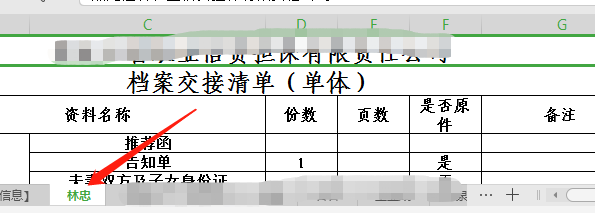
7、或者右键空白单元格,选择超链接,点击本文本中的位置,选择要链接到的工作簿。
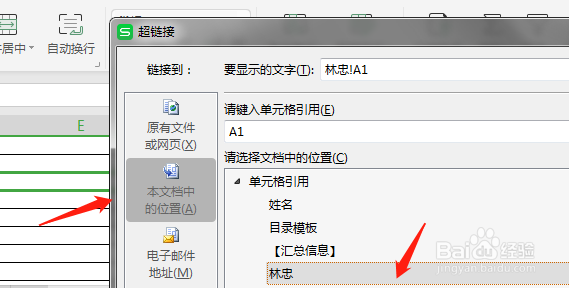
8、直接插入超链接效果如下。

时间:2026-05-03 07:21:24
1、打开要插入超链接或目录的excel表格文件。
2、点击空白单元格输入hyperlink函数,如下图。
3、第一参数是表示超级链接的工作表路径,如下图。
函数语法:HYPERLINK(link_location,friendly_name)
4、第二参数是在超链接单元格中显示的内容。
5、回车确认,效果如下图。
6、点击插入的链接,即可跳转到相应的工作表。
7、或者右键空白单元格,选择超链接,点击本文本中的位置,选择要链接到的工作簿。
8、直接插入超链接效果如下。
