1、我们选中需要导出的pr序列,按下导出快捷键Ctrl+M

2、在打开的导出设置窗口中,将视频栏目下的目标比特率和最大比特率都调整到最大
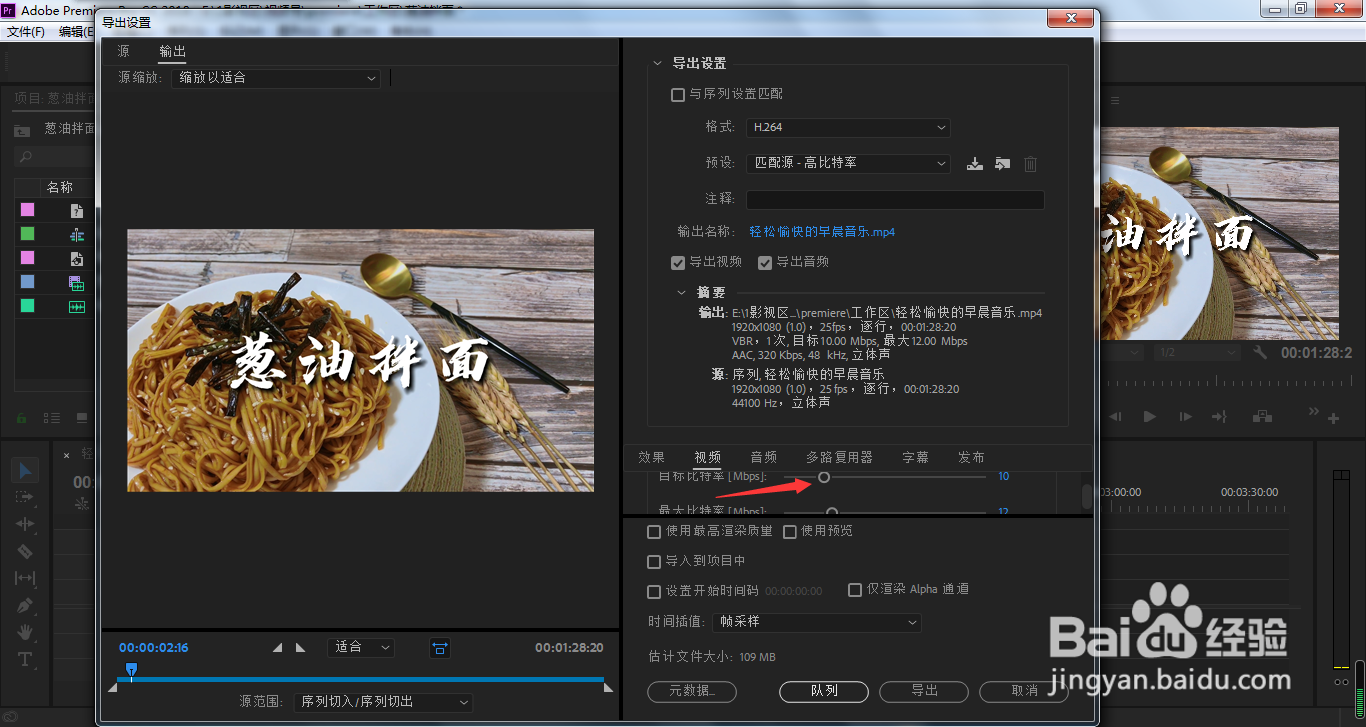
3、如下图所示,我们将两个参数都调整到50

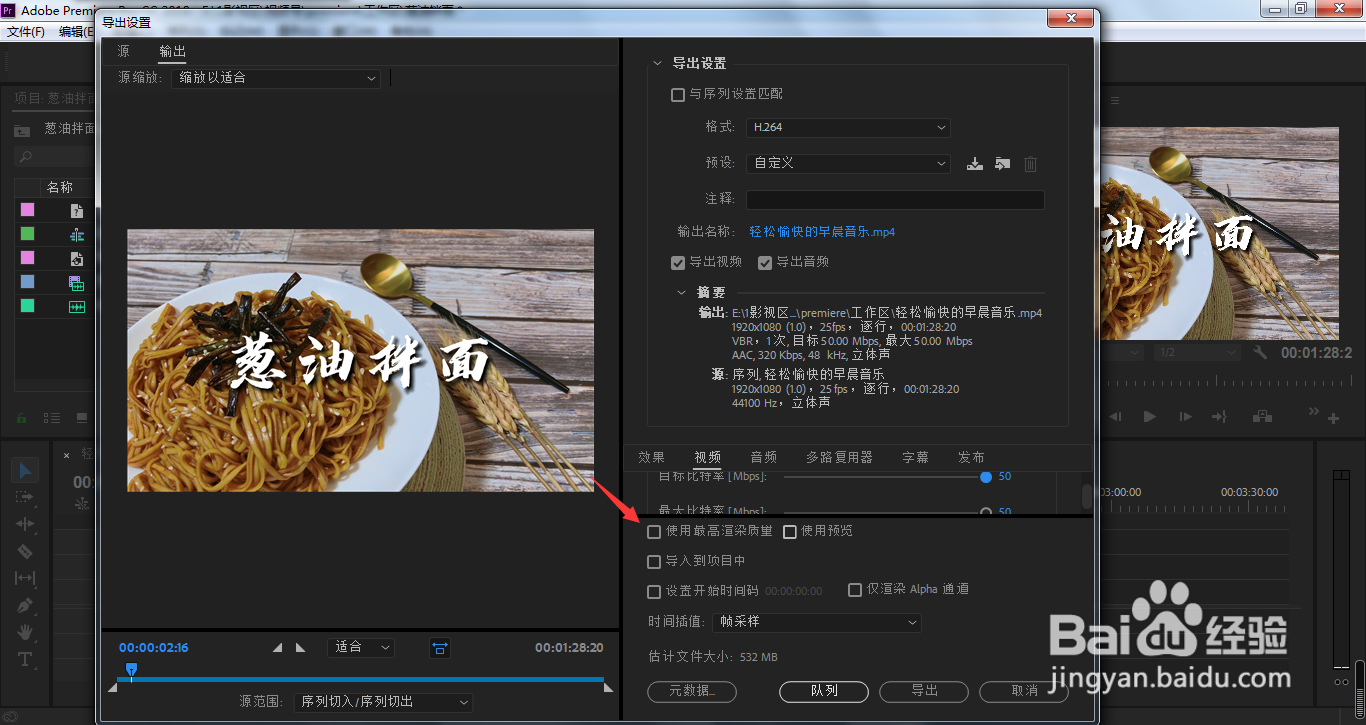
4、勾选使用最高渲染质量
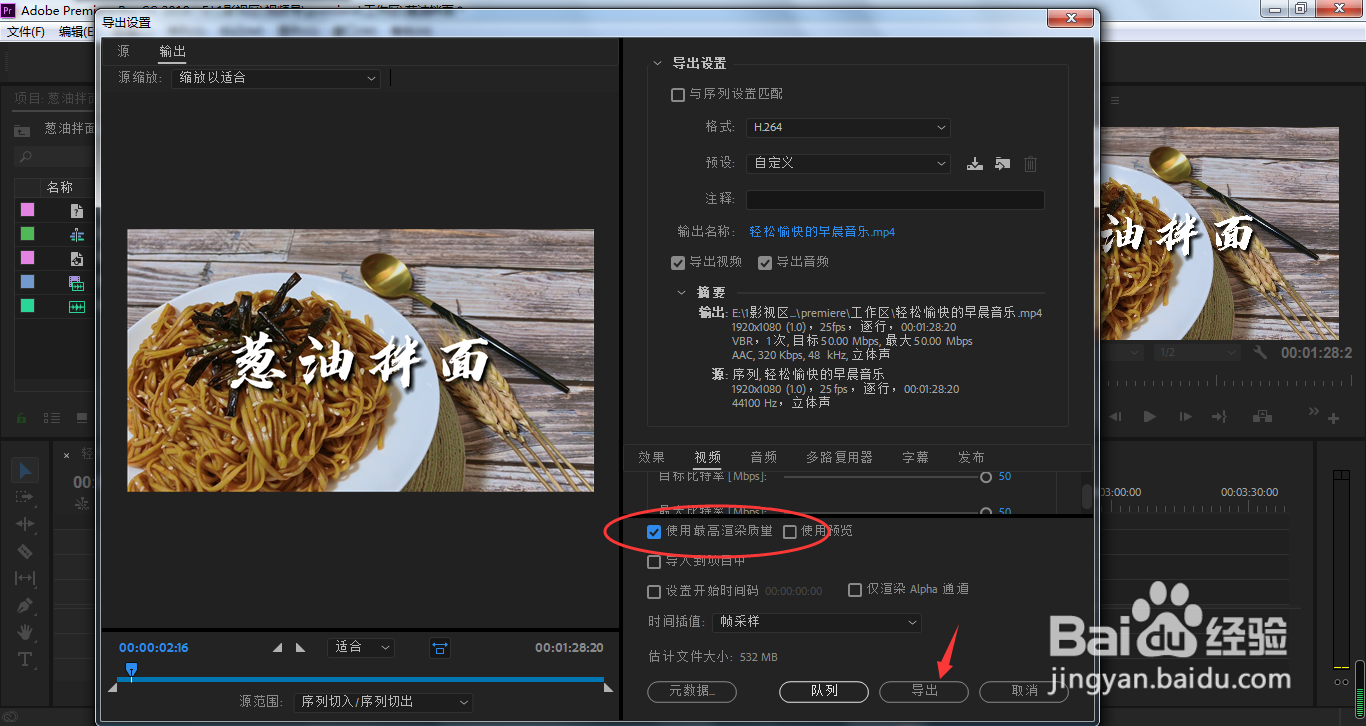
5、这时,我们点击导出,这样导出的视频质量基本上可以达到最高的标准,但是渲染时间就会比较长,需要自己掂量
1、我们选中需要导出的pr序列,按下导出快捷键Ctrl+M
2、在打开的导出设置窗口中,将视频栏目下的目标比特率和最大比特率都调整到最大
3、如下图所示,我们将两个参数都调整到50
4、勾选使用最高渲染质量
5、这时,我们点击导出,这样导出的视频质量基本上可以达到最高的标准,但是渲染时间就会比较长,需要自己掂量
