如何设置mac外接显示器关闭屏幕

 时间:2026-04-22 00:17:29

1、可以同时按下键盘上的 Control+Shift+光驱弹出按钮(右上角)来快速关闭显示器。
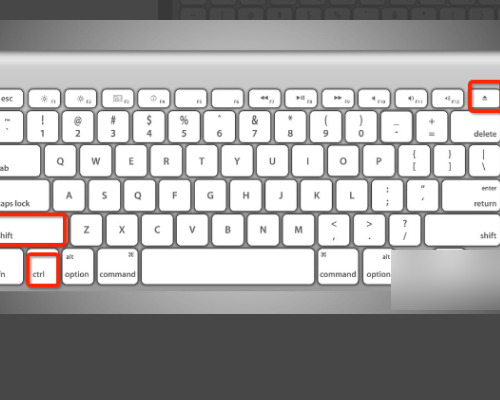
如何设置mac外接显示器关闭屏幕

2、当我们回来时,按下 Mac 键盘的任意键便可以重新激活系统,进入登录界面。

如何设置mac外接显示器关闭屏幕

3、用鼠标来触发关闭显示的动作。首先当然是在 Mac 上打开“系统偏好设置”应用,如图所示。
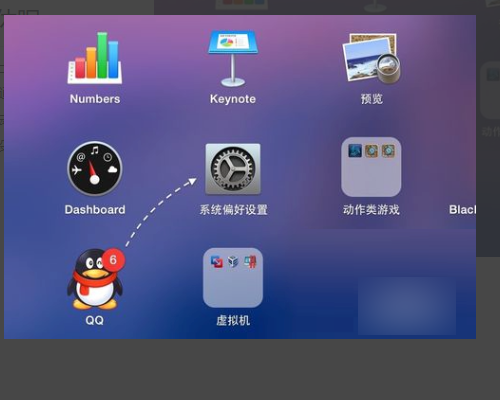
如何设置mac外接显示器关闭屏幕

4、接着在偏好设置窗口里,请点击打开 Mission Control 图标,如图所示。

如何设置mac外接显示器关闭屏幕

5、随后在 Mission Control 设置窗口中,请点击左下角的“触发角”选项按钮。
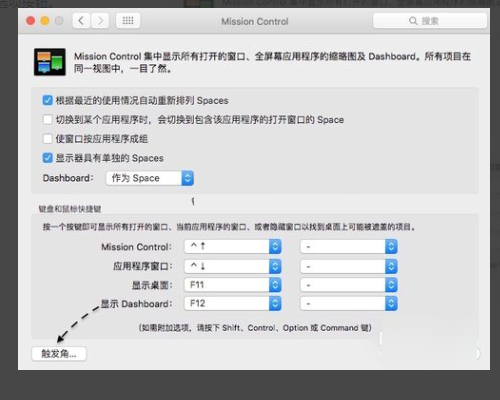
如何设置mac外接显示器关闭屏幕

6、接下来可以针对当前屏幕的四个角进行触发设置,如图所示。

如何设置mac外接显示器关闭屏幕

7、设置好以后,接下来请点击“好”按钮,保存我们的设置,如图所示。

如何设置mac外接显示器关闭屏幕

  • 苹果电脑外接显示器设置方法
  • 苹果mac外接显示器怎么设置
  • 苹果笔记本电脑几核处理器怎么看#校园分享#
  • MacBook系统更新的方法
  • mac重置系统
  • 热门搜索
    去香港旅游买什么好 房山旅游局 中国旅游年 贵州铜仁旅游 三峡旅游职业学院 海峡两岸旅游交流协会 西双版纳旅游景点大全 驴妈妈旅游网招聘 北京春节旅游攻略 甘肃周边旅游景点大全