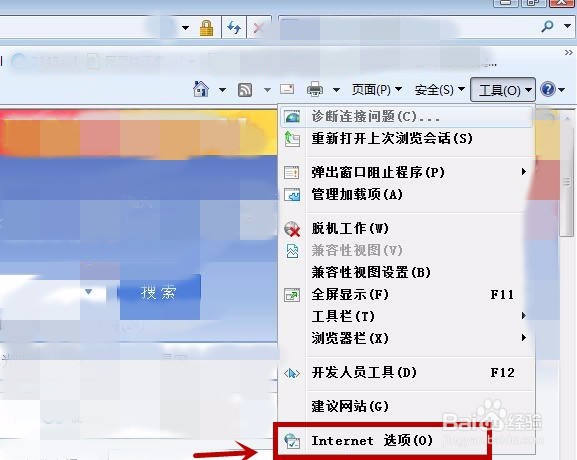
1、首先我们在浏览器中点击“工具"在里面点击”Internet选项“,有些浏览器这个选项在”设置“界面的上方可以找到,如图所示。
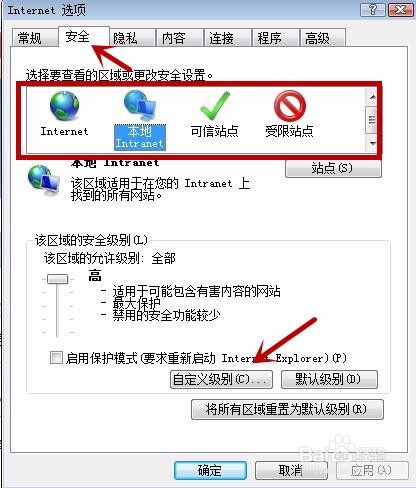
2、之后我们在Internet选项中点击上方的安全选项,我们可以看到有四个网络安全的功能设置,我们分别点击”自定义级别“,如图所示。
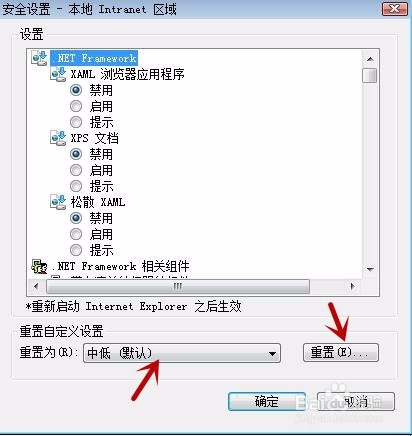
3、之后我们将安全级别设置成默认点击”重置“即可,因为很多情况下是因为浏览器设置的安全级别太高或者不符,造成IE网页证书错误,如图所示。
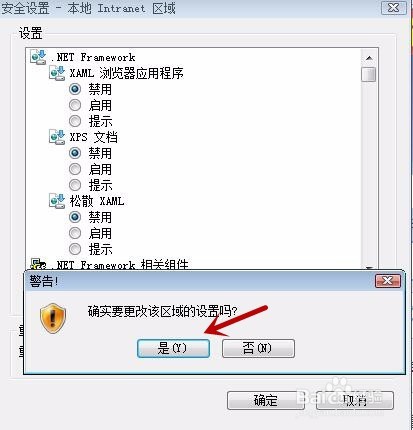
4、之后在弹出来的提示框中我们点击”是“即可设置成功,这个时候一般就可以正常访问网站啦,证书就可以正常使用,如图所示。
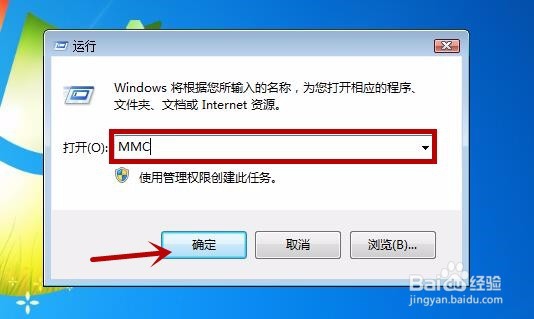
1、我们在运行中输入”mmc“,点击”确定“打开控制台,如图所示。
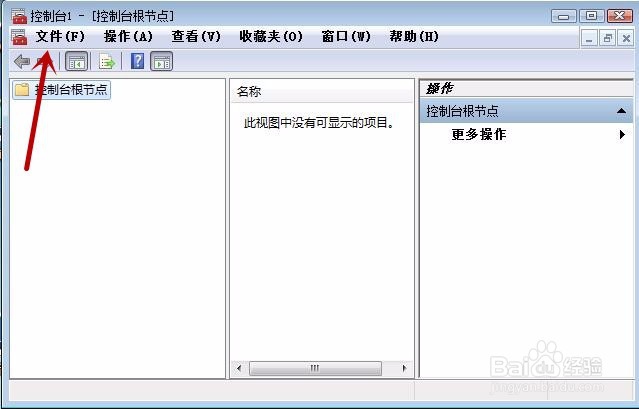
2、之后在控制台中点击上方的”文件“选项,如图所示。
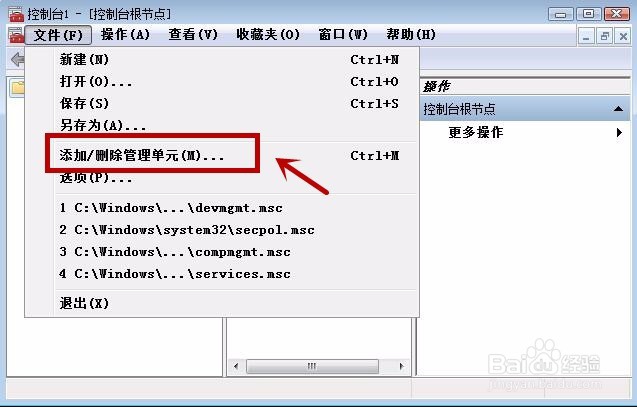
3、我们在弹出来的选项中点击”添加或删除管理单元“的选项,如图所示。
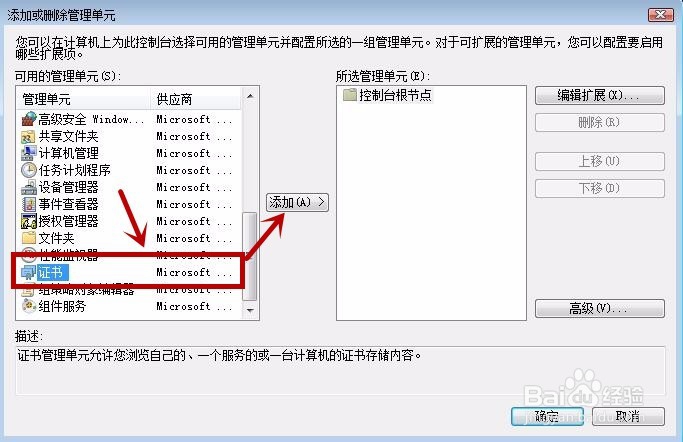
4、之后我们在弹出的界面,左侧可用的管理单元中点击”证书“在点击边上的”添加“,将证书添加进行管理,如图所示。
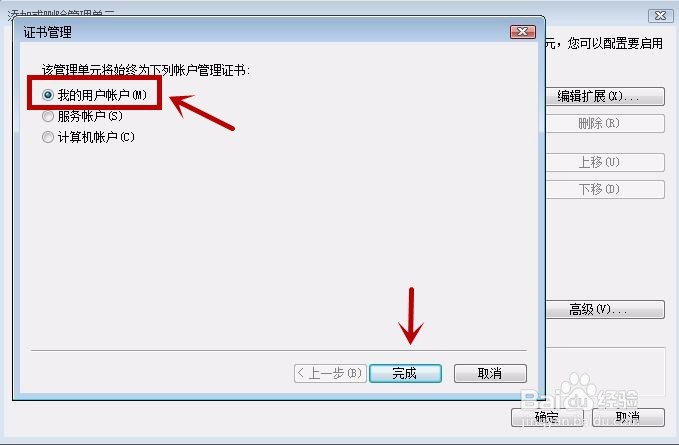
5、之后我们选择证书的管理账户,我们一般电脑都是选择我的用户账号,点击下方的”完成“,如图所示。
6、之后我们在里面将提示错误的证书找到并选中,可以将不需要的全部选中,如图所示。
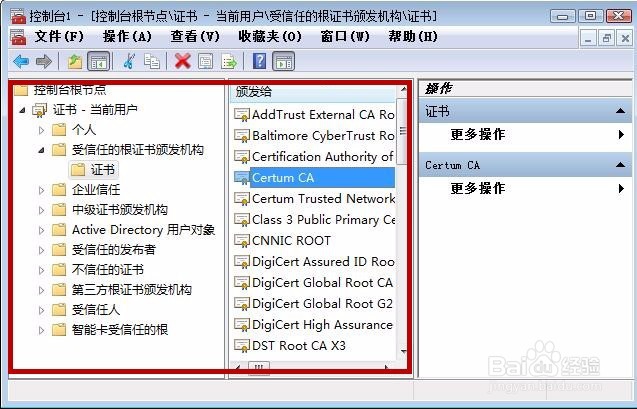
7、最后我们鼠标右键点击证书,在弹出来的选项中点击”删除“,我们将证书删除掉,之后我们再次访问网站的时候,会让我们安装证书,我们安装好新的证书即可正常访问网站,证书就不会错误啦。

1、最后还有一个方法,就是如果电脑中毒或是需要修复的情况下,我们给电脑查杀病毒,将病毒删除,可以解决病毒引起的这个问题,不过一般证书好需要维护一下,可以用方法二进行维护,不过病毒一定要删除哦。安全软件一般有维护的功能,但是通常不是很好用,不过只要是解决不了的问题,按照方法二进行即可。
另外如果网站本身服务器的问题,我们自己是无法解决的。