win11以太网无法访问internet

 时间:2026-02-13 08:38:47

1、单击网络

在任务栏鼠标右击网络,单击网络和Internet设置。

win11以太网无法访问internet

2、点击高级

在网络界,点击高级网络设置。

win11以太网无法访问internet

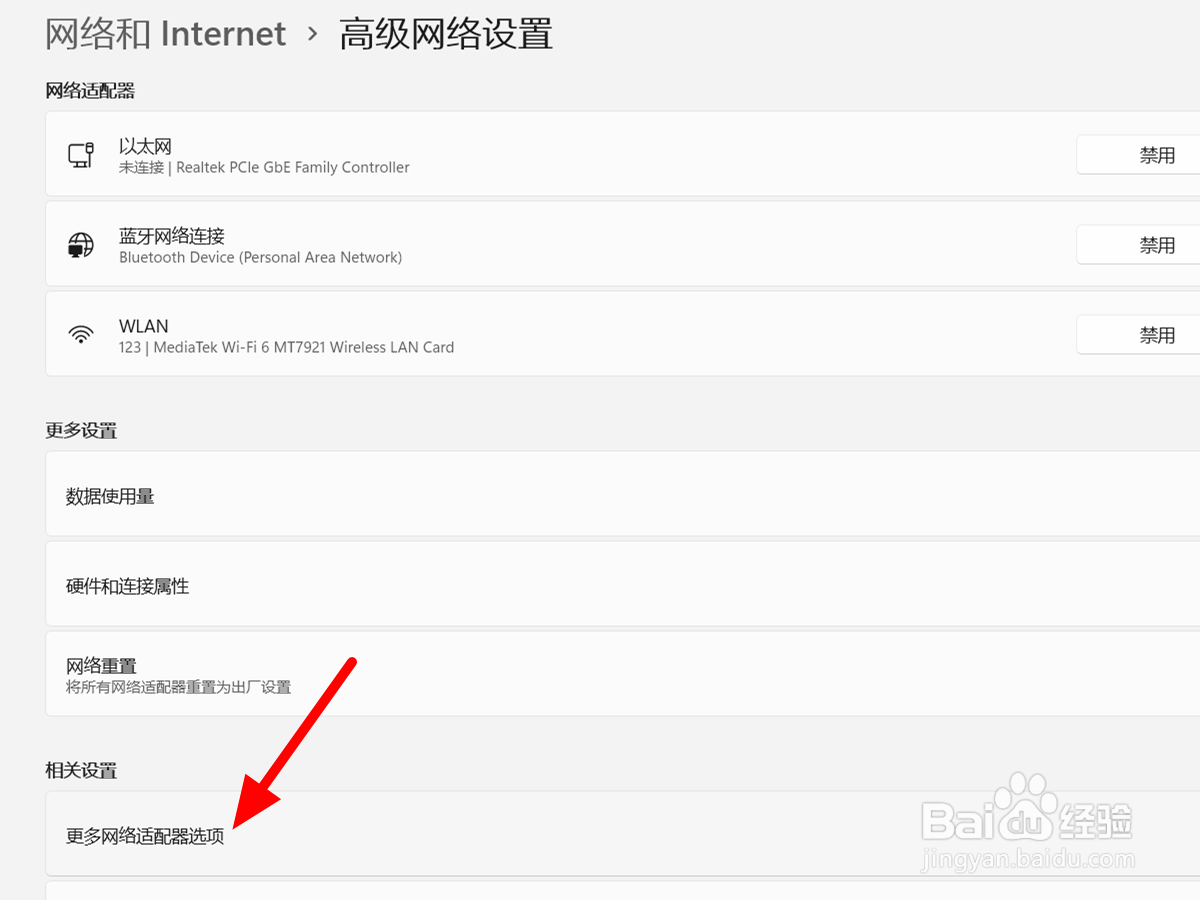
3、点击更多

在高级界面,点击更多网络适配器选项。

win11以太网无法访问internet

4、选中以太网

在适配器界面,选中以太网。

win11以太网无法访问internet

5、点击启用

鼠标右击,点击启用,这样就解决成功。

win11以太网无法访问internet

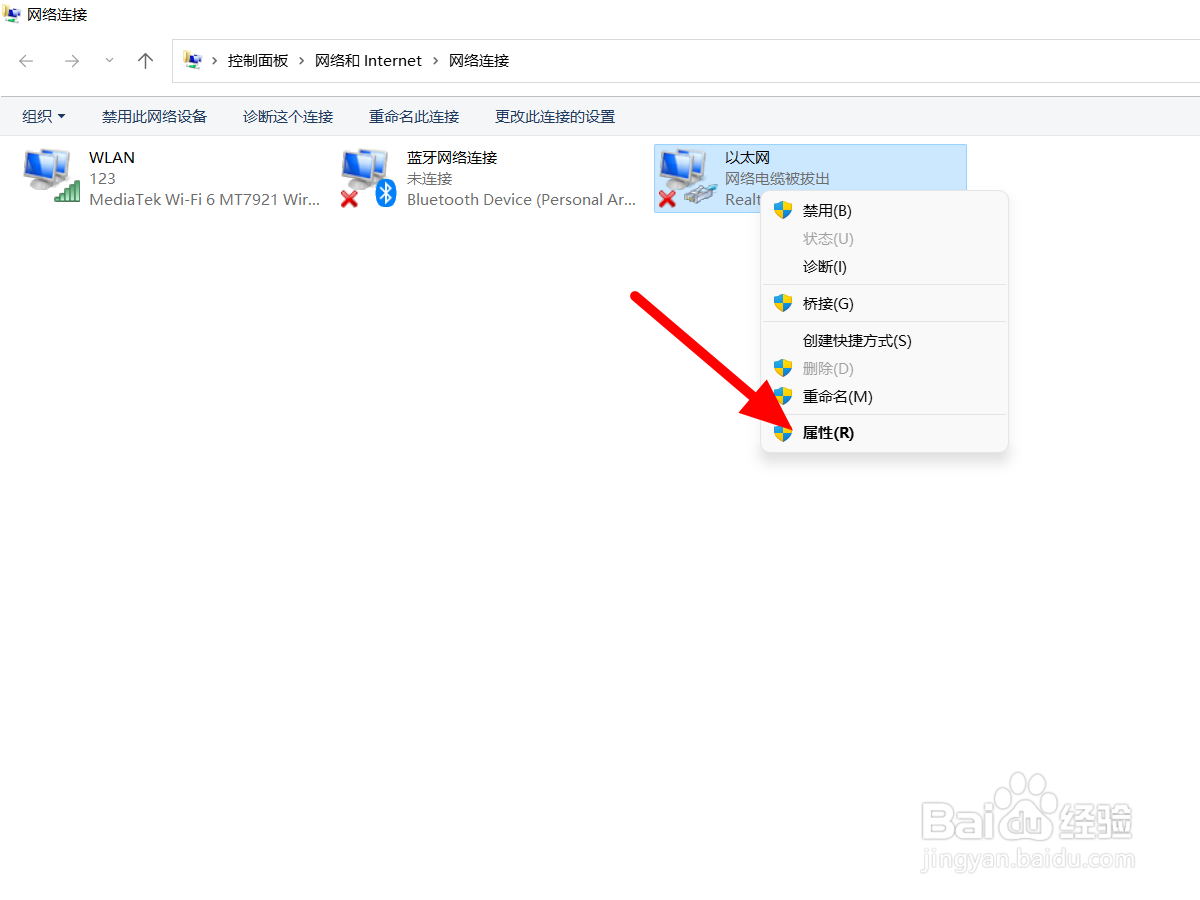
1、点击属性

出现下拉,点击属性。

win11以太网无法访问internet

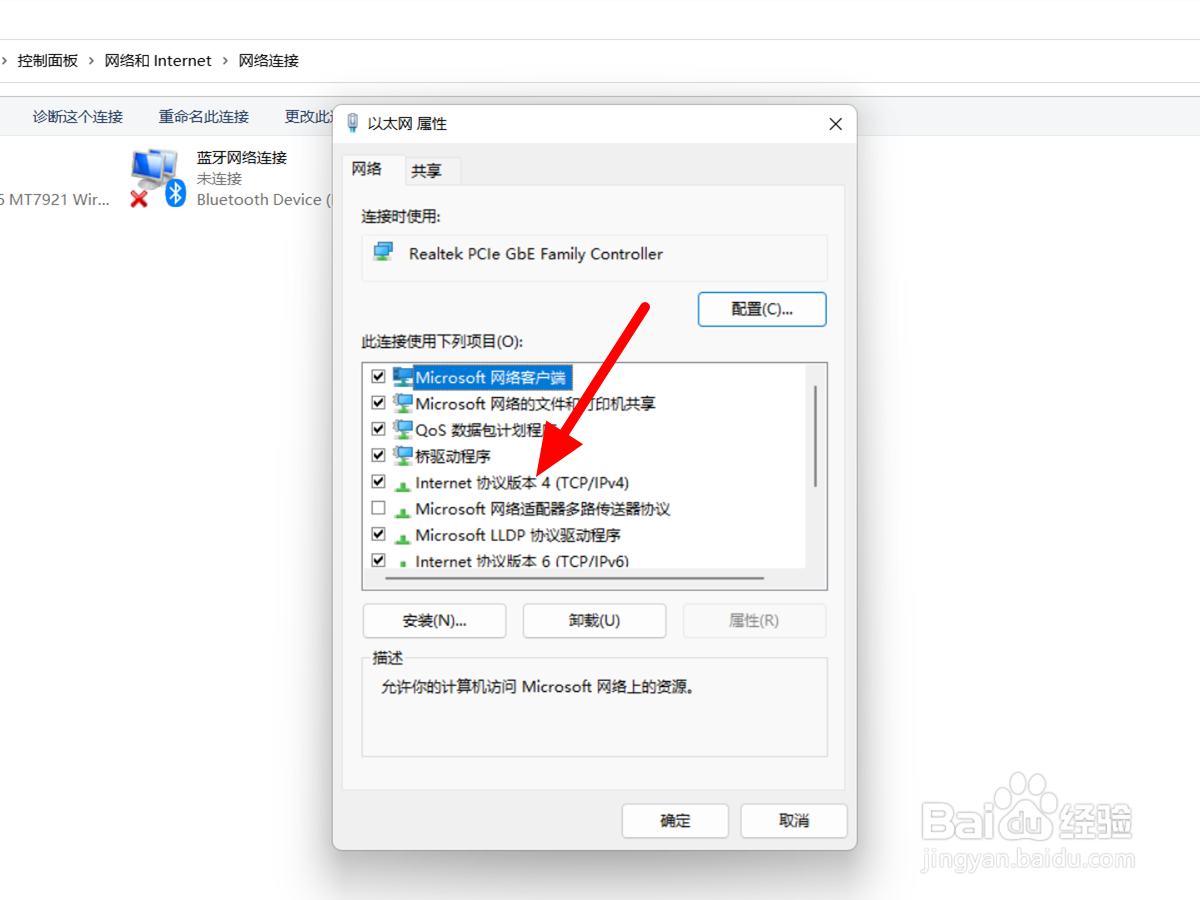
2、点击版本4

在属性界面,点击Internet协议版本4。

win11以太网无法访问internet

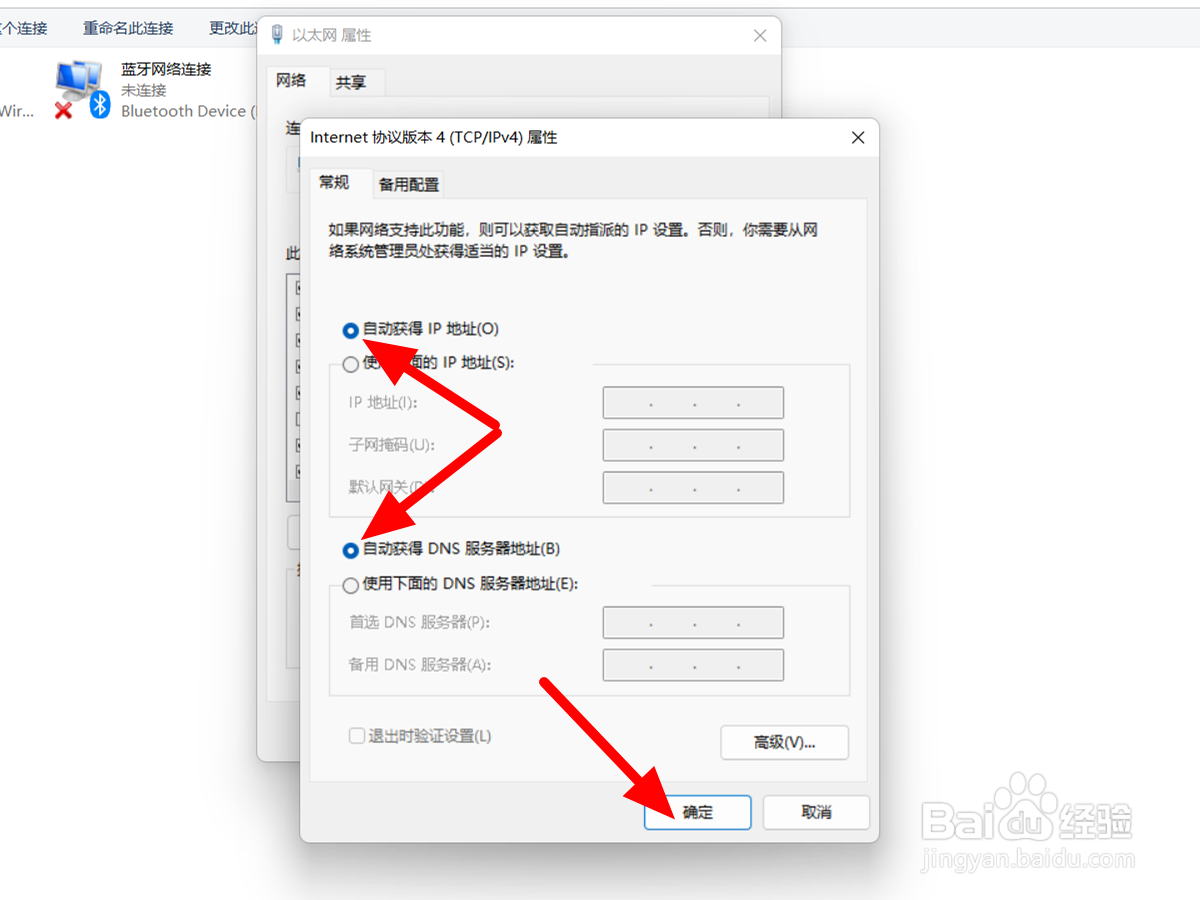
3、选中自动获得点确定

选中自动获得ip和dns,点击确定,这样就设置成功。
win11以太网无法访问internet

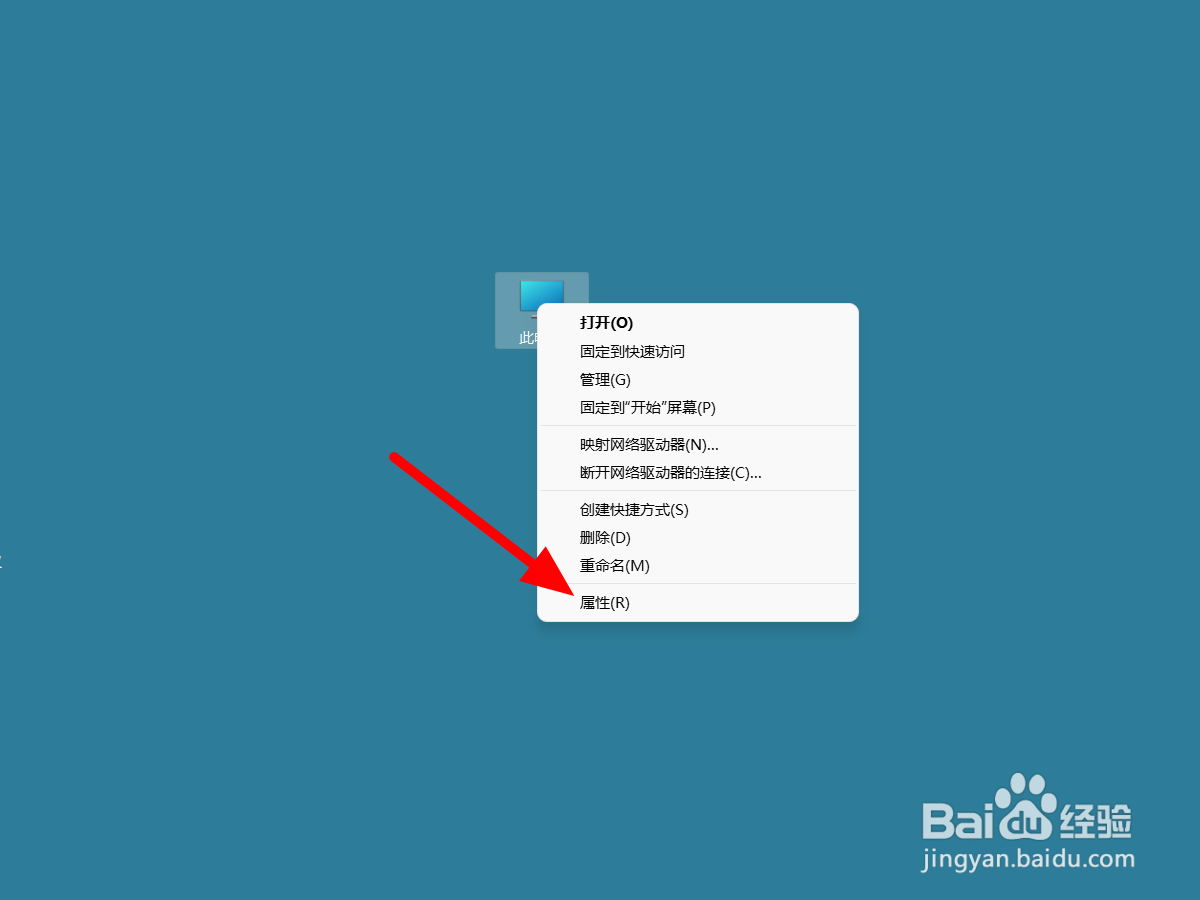
1、单击属性

选中此电脑鼠标右击,单击属性。

win11以太网无法访问internet

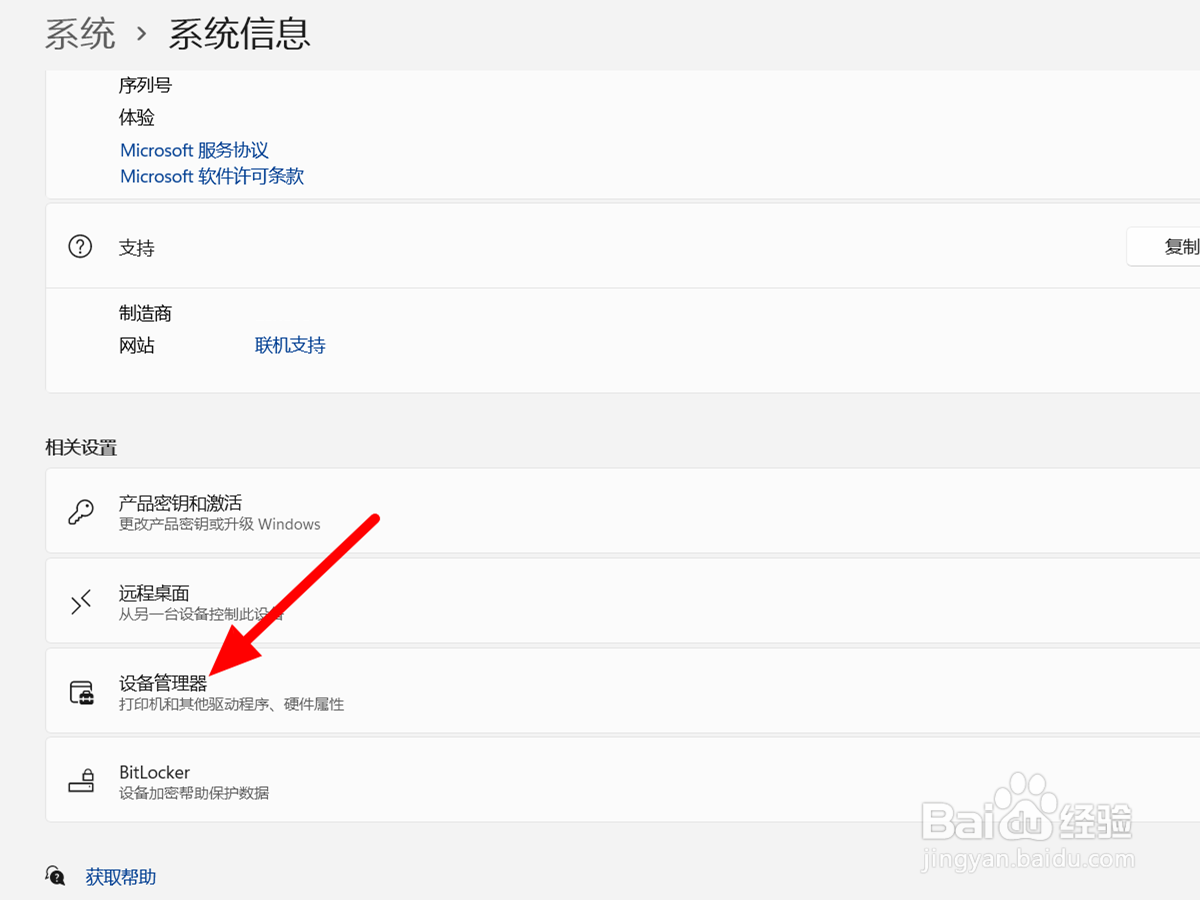
2、单击设备管理器

进入系统信息,单击设备管理器。

win11以太网无法访问internet

3、点更新

选中有线网卡鼠标右击,点更新驱动程序软件即可。

win11以太网无法访问internet

  • 以太网无internet
  • 以太网无法连接到internet怎么解决
  • 插了网线以太网未连接
  • 以太网没有internet访问权限解决方法
  • win10以太网无网络访问权限怎么解决
  • 热门搜索
    印度旅游攻略 四川稻城亚丁旅游攻略 北戴河旅游路线 途牛网旅游 防城港旅游景点 普罗旺斯旅游 旅游团网 厦门旅游景点大全介绍 香港旅游购物攻略 春天旅游攻略