1、打开文档。
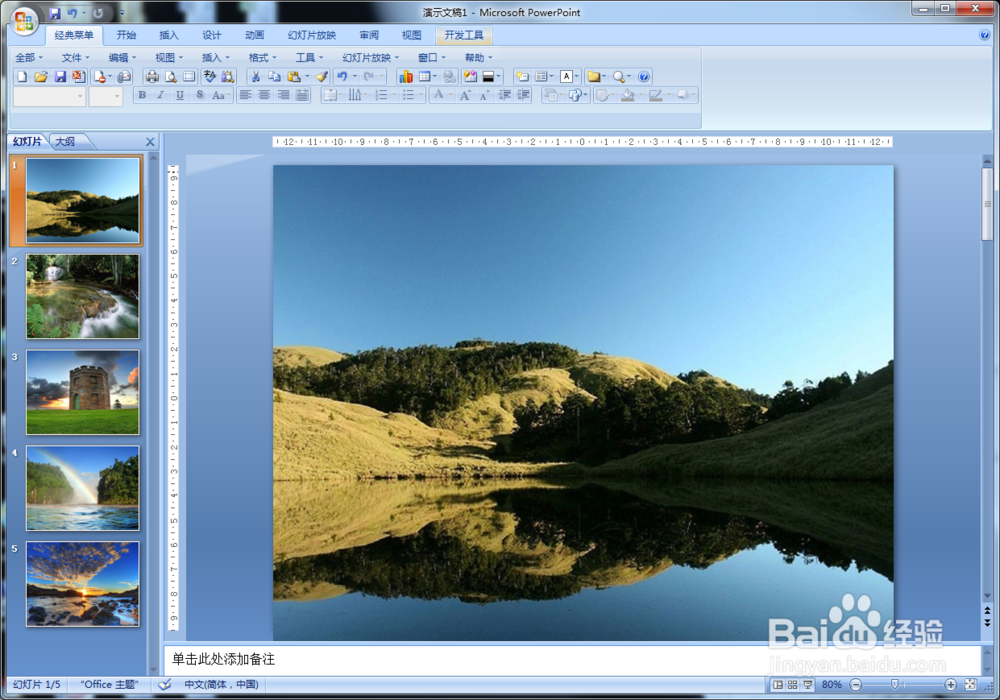
2、点击“幻灯片放映”。

3、选择“排练计时”。

4、左上角有个计时的,当时间达到你希望它停留的时间,就点击前面的箭头,进入下一张幻灯片。

5、后面每一张都一样,达到停留时长就点击箭头,设置下一张。

6、直到最后一张设置好,点击箭头后会出现这个对话框,选择“是”。

7、这样就设置好了,每个时间都可以不一样。
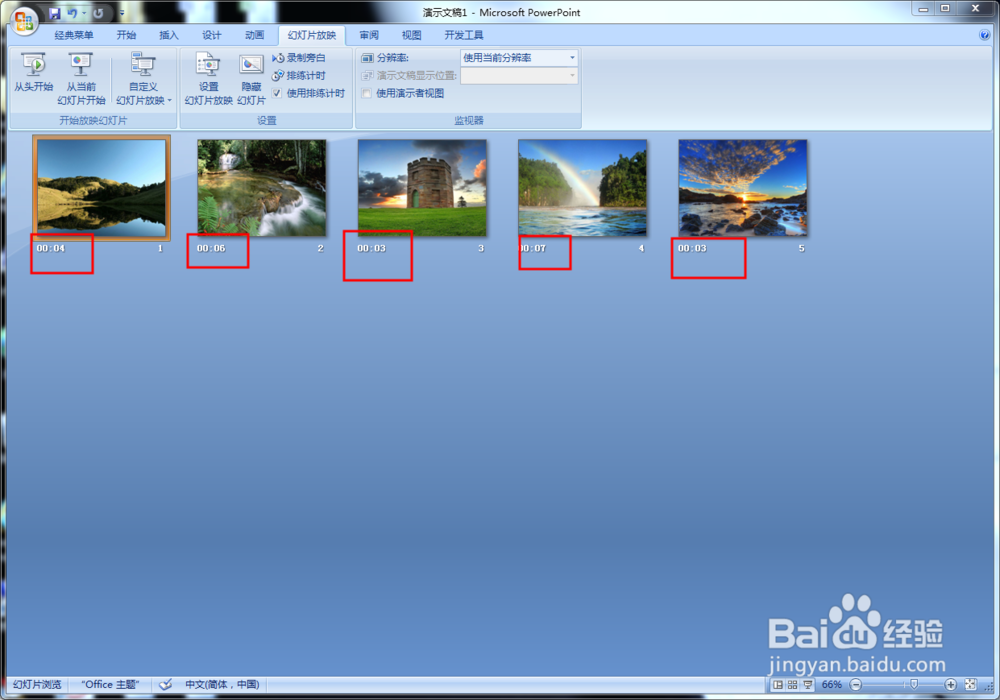
8、点击从头开始,开始放映幻灯片。

时间:2026-04-29 10:08:23
1、打开文档。
2、点击“幻灯片放映”。
3、选择“排练计时”。
4、左上角有个计时的,当时间达到你希望它停留的时间,就点击前面的箭头,进入下一张幻灯片。
5、后面每一张都一样,达到停留时长就点击箭头,设置下一张。
6、直到最后一张设置好,点击箭头后会出现这个对话框,选择“是”。
7、这样就设置好了,每个时间都可以不一样。
8、点击从头开始,开始放映幻灯片。
